KI-Bildverbesserung: Aus einem unscharfen Foto wird ein scharfes
Ein Handyfoto bei schwachem Licht ist unscharf, verrauscht oder zu dunkel geworden. Lade es hoch und die KI verbessert die Schärfe, frischt Farben und Licht auf und bewahrt Form und Muster deines Produkts. Du erhältst ein Bild, das du ohne Bedenken in ein Listing oder eine Anzeige stellen kannst.
Jetzt starten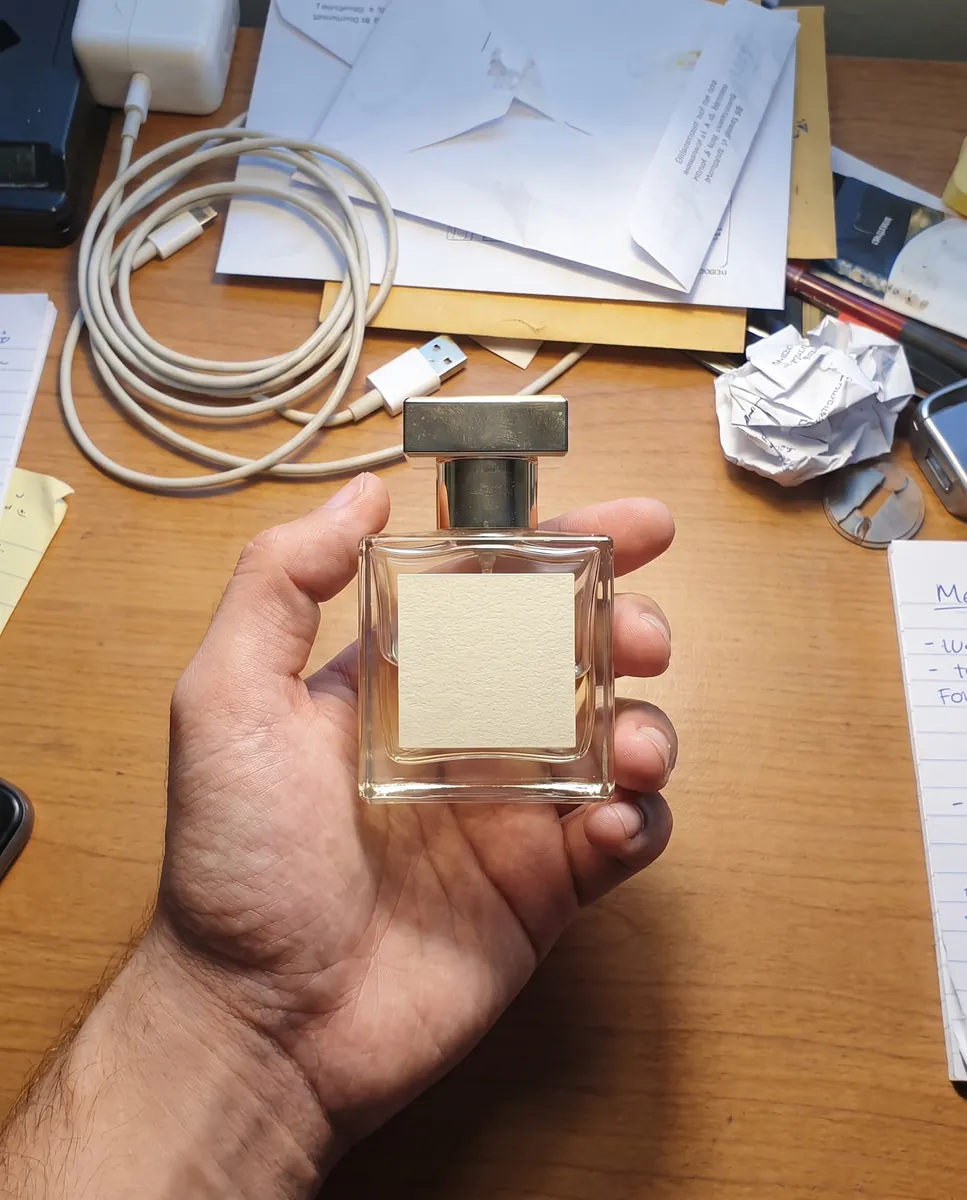
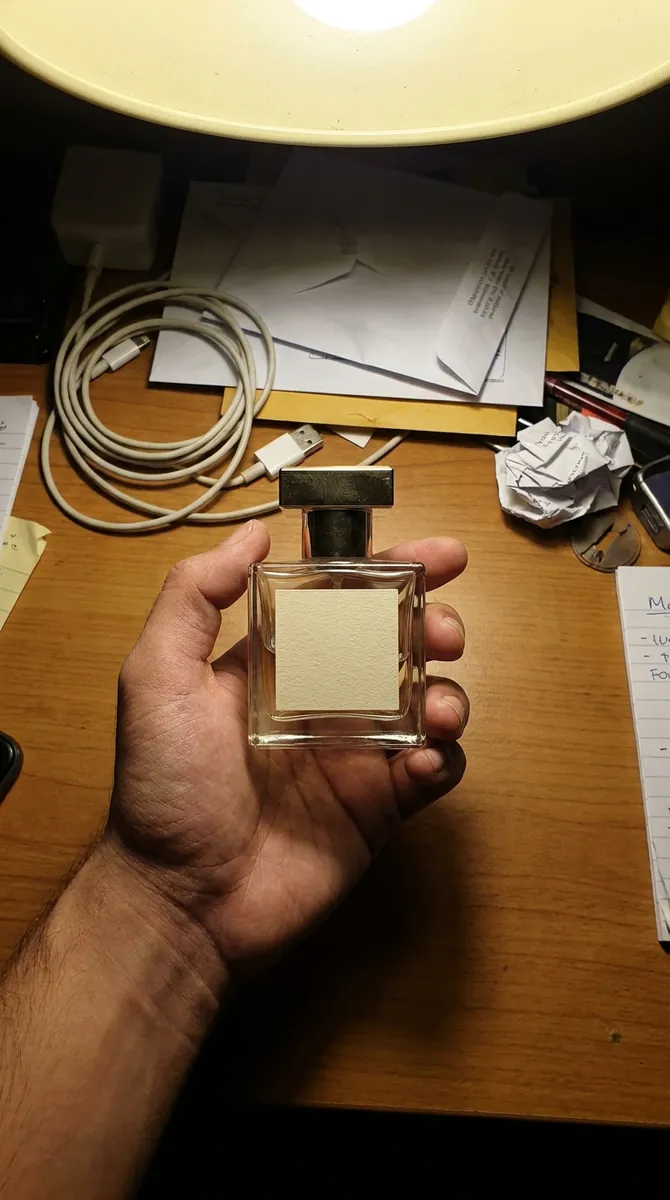 VorherNachher
So funktioniert's
Foto hochladen
Alles, was unter schlechten Bedingungen entstanden ist, funktioniert: dunkel, weich oder verrauscht.
Verbesserung wählen
Schreib, was fehlt: Schärfe, Licht, Farbtiefe.
Vergleichen und speichern
Prüfe das Ergebnis neben dem Original und lade das beste herunter.
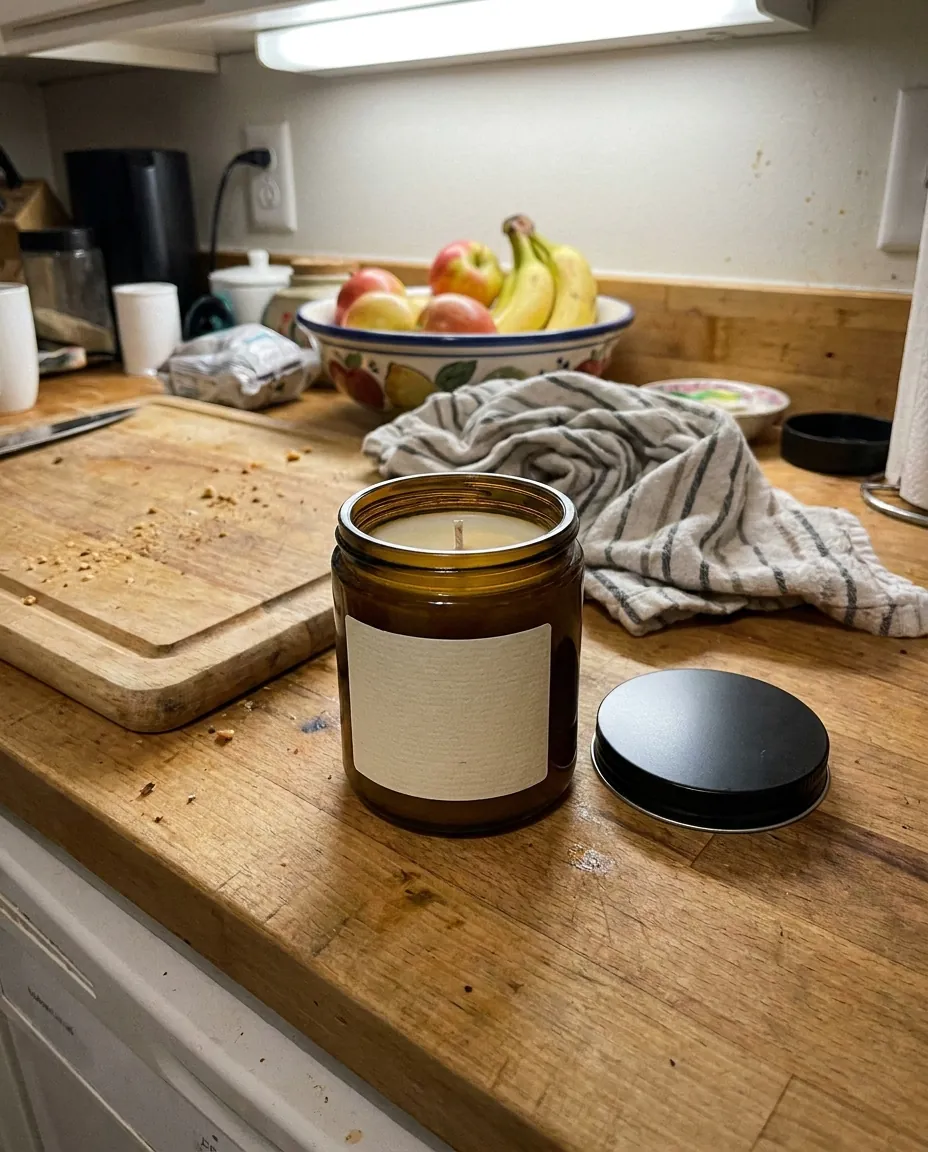
VorherNachherUnscharfe Fotos schärfen, ohne Details zu verlieren
Ein Bild einfach zu vergrößern macht es größer, aber nicht schärfer. Die KI geht anders vor: Sie stellt Stoffstruktur, Kanten und kleine Elemente wieder her und ergänzt fehlende Details. Das eignet sich für Handyfotos, Screenshots und alte Produktbilder, die seit Jahren im Archiv liegen. Am deutlichsten sieht man das Ergebnis bei Nahaufnahmen, wo Stoffgewebe, Schmuckrelief und Verpackungsstruktur sichtbar schärfer werden.
Jetzt starten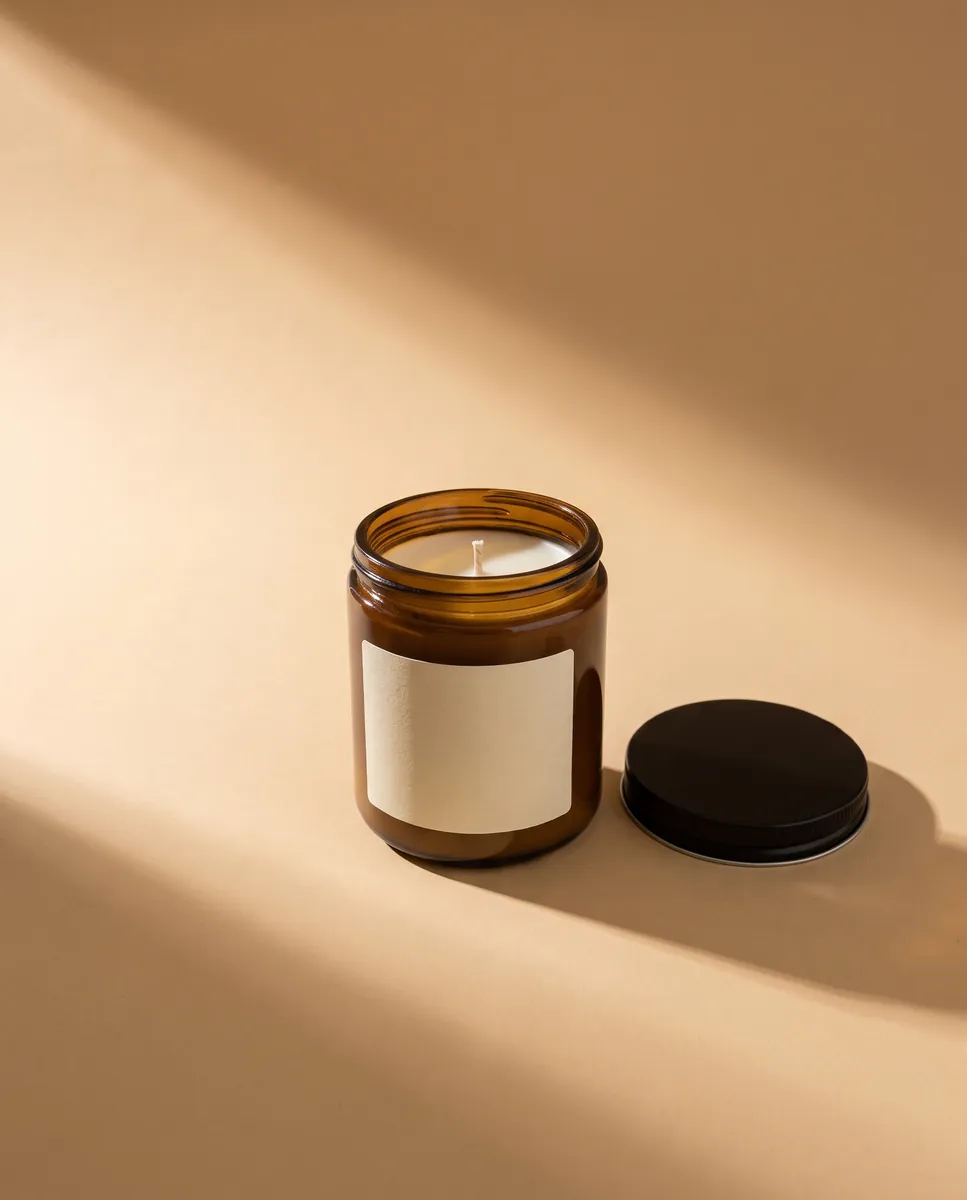
 VorherNachher
Dunkle Fotos aufhellen und Farben ausgleichen
Schwaches Licht und gelbe Glühbirnen verfälschen Produktfarben: Rot wird zu Weinrot, Weiß wirkt gräulich. Bitte um mehr Licht und natürliche Töne, und das Bild wird heller, ohne überzogen zu wirken. Das ist wichtig bei Kleidung und Kosmetik, wo Kunden die Farbe anhand des Fotos beurteilen. Du musst nicht mit Helligkeits- und Kontrastreglern hantieren: Beschreib das Problem in einfachen Worten und die Bildbearbeitung wählt die Werte.
Jetzt starten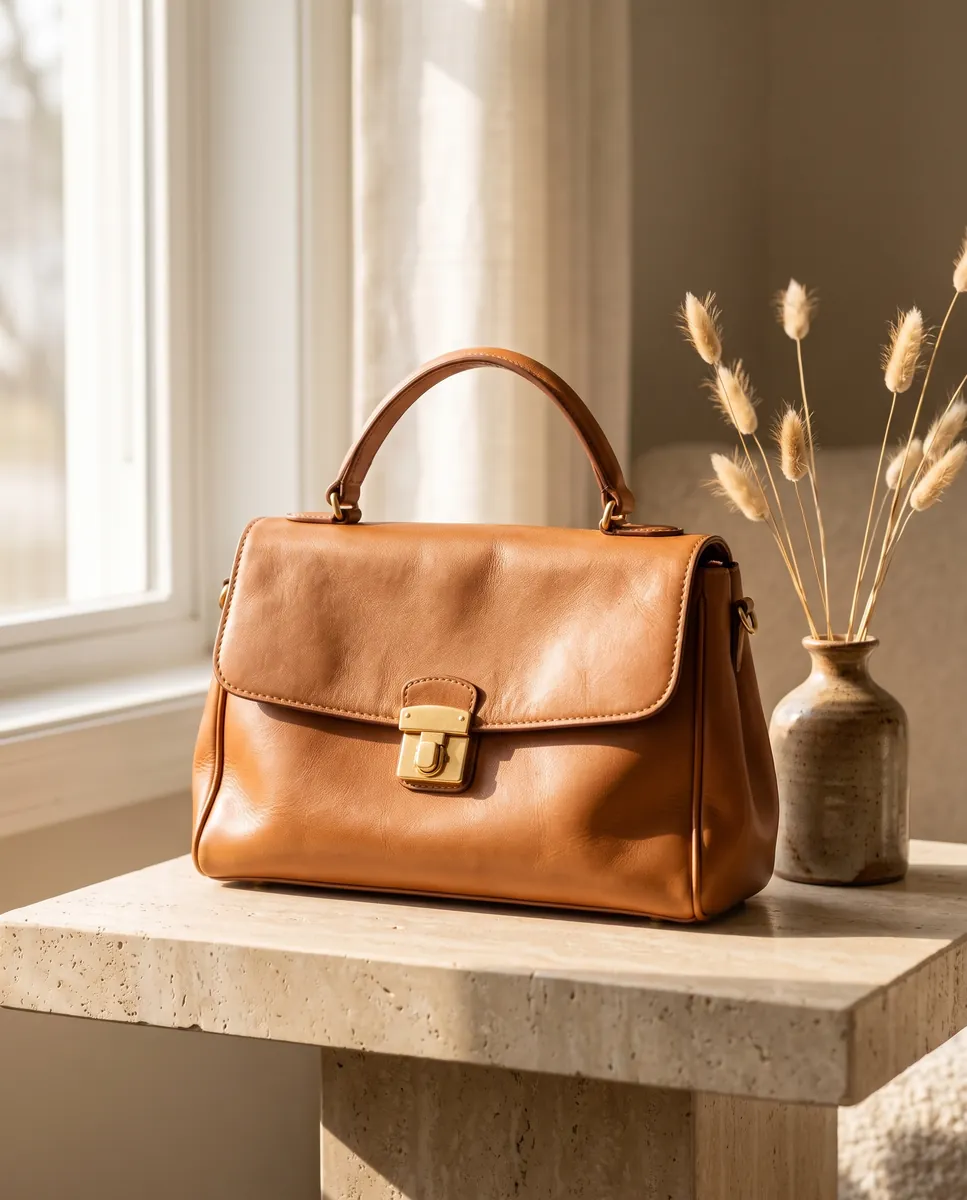
 VorherNachher
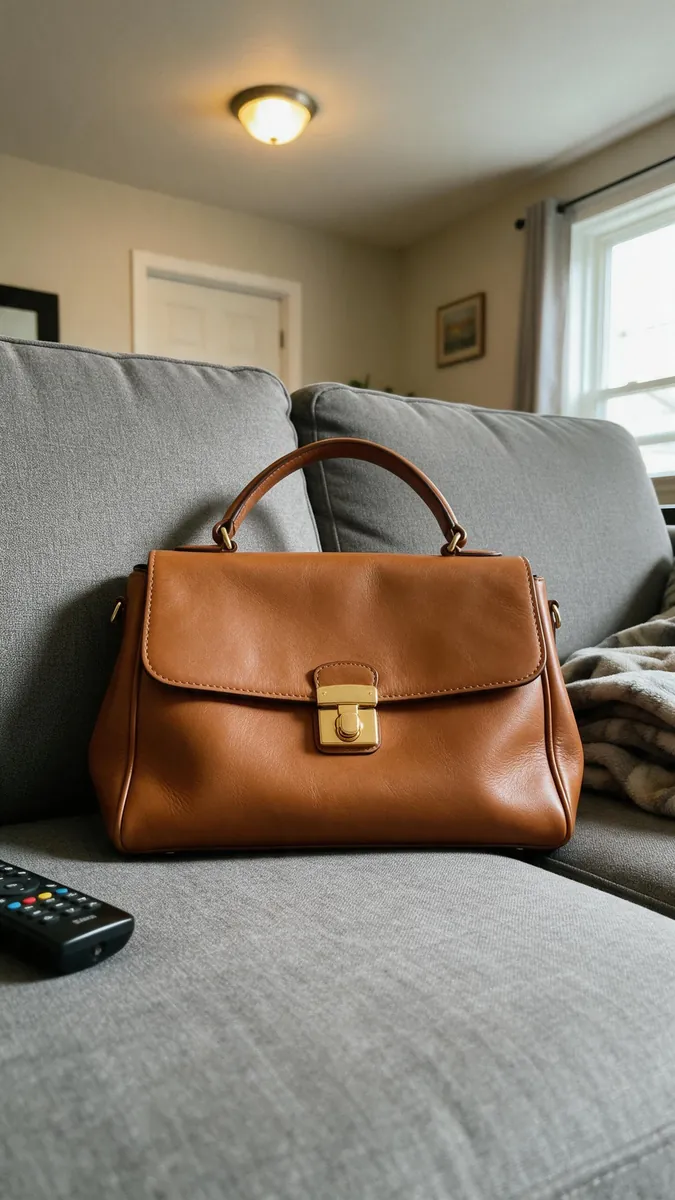
Das Ausgangsbild vor dem Shooting vorbereiten
Eine scharfe Vorlage ist die Basis jeder guten Generierung. Verbessere zuerst das Bild, starte dann das Fotoshooting – und deine Perspektiven und Lifestyle-Aufnahmen werden sauberer. So wird selbst ein unperfektes Foto zu Material für Listing und Feed. Die Reihenfolge zählt: erst verbessern, dann alles andere – besonders, wenn die Originalfotos in Eile entstanden sind. mit dem verbesserten Foto shooten
Jetzt starten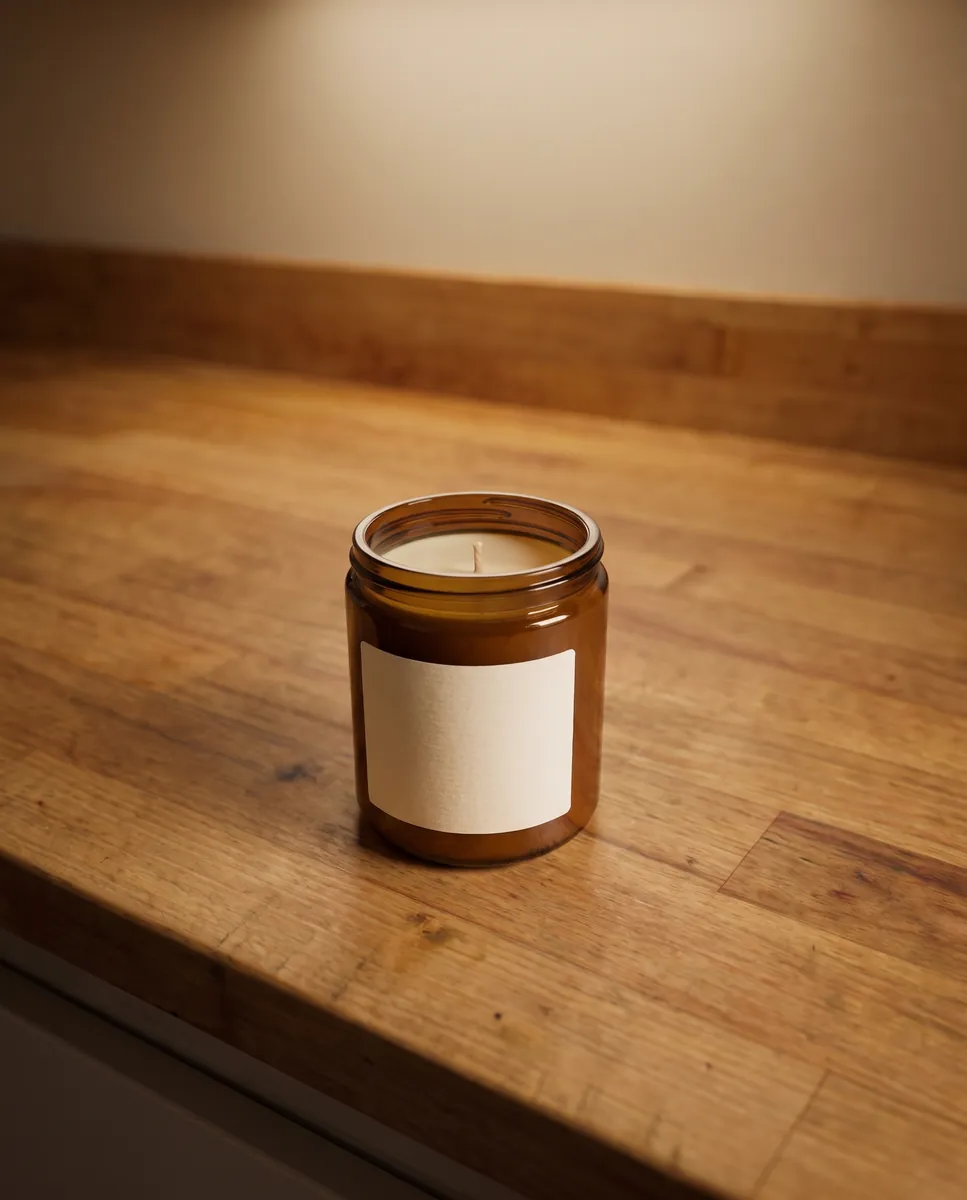
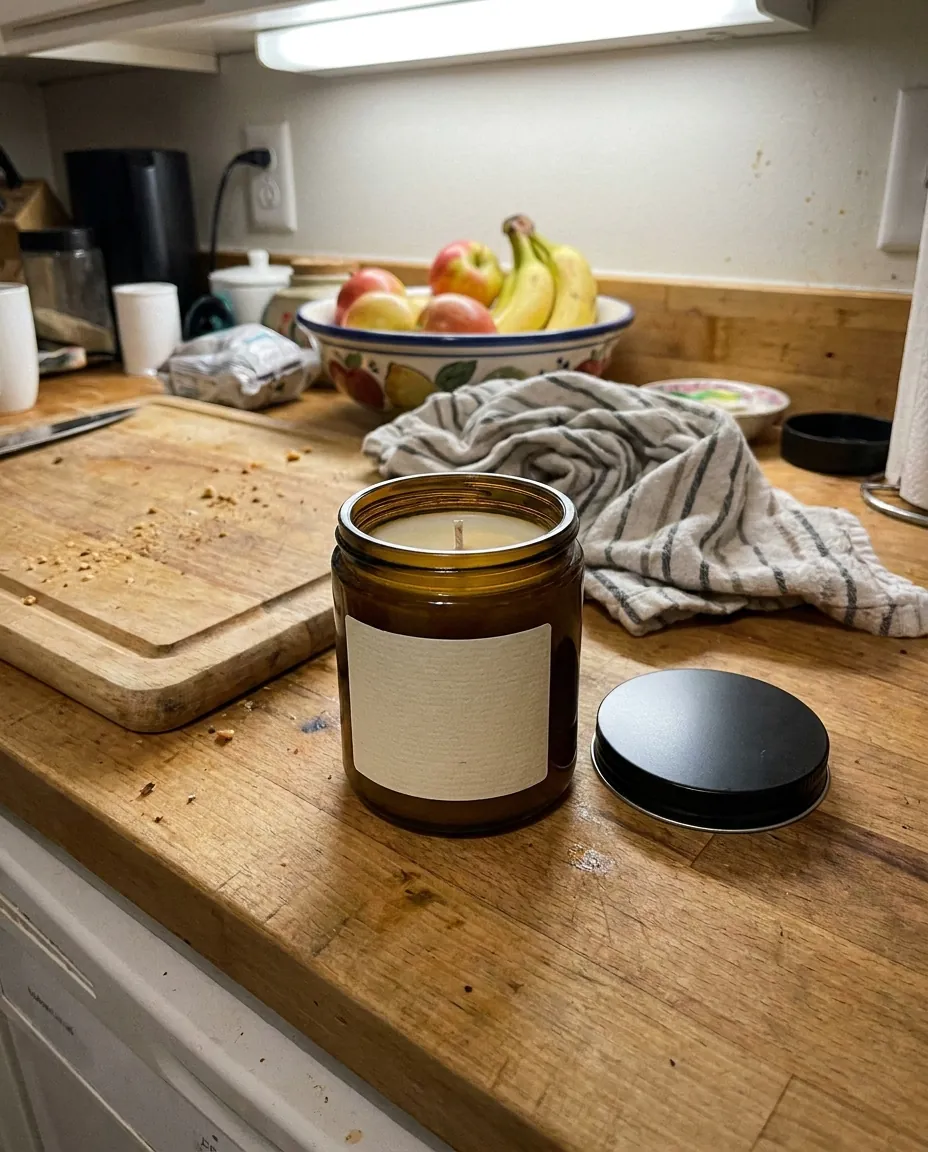 VorherNachher
Makel entfernen und das Bild fertigstellen
Schärfe ist nur ein Teil der Arbeit. Störende Objekte, Flecken und Staub fallen ebenfalls auf, vor allem in Nahaufnahmen. Entferne sie mit einem eigenen Befehl, und das Foto ist bereit zur Veröffentlichung. Jede Bearbeitung bleibt im Verlauf, das Zurücksetzen ist kostenlos. So endet ein Durchgang mit einer Datei, die du sofort nutzen kannst – nicht mit einem Rohentwurf, den du in einem anderen Programm fertigstellen musst. störende Objekte aus dem Bild entfernen
Jetzt startenFragen & Antworten
Was ist KI-Bildverbesserung?
Ein Tool auf Basis neuronaler Netze, das Schärfe, Licht und Farbe eines Fotos verbessert und fehlende Details ergänzt.
Wie verbessere ich ein Foto mit Wraxa?
1. Lade das Foto hoch.
2. Schreib, was verbessert werden soll: Schärfe, Licht oder Farbe.
3. Vergleiche das Ergebnis mit dem Original.
4. Lade die beste Version herunter.
Ist das kostenlos?
Einmaliger Zugang für 5 $: Bis zu 25 Fotos oder etwa 2 Videos, gültig 1 Monat, kein Abo, keine automatische Verlängerung. Danach monatliches Abo verfügbar.
Kann ich das Ergebnis für Amazon, Etsy und Shopify nutzen?
Ein scharfes Bild lässt ein Listing gepflegt wirken. Anforderungen an Größe und Hintergrund findest du in den Regeln des Marktplatzes.
Wie gut klappt das bei sehr schlechten Fotos?
Je besser die Vorlage, desto besser das Ergebnis. Ein stark verwackeltes Foto lässt sich nicht vollständig retten, meist aber deutlich verbessern.
Verändert sich das Produkt selbst?
Form, Farbe und Muster bleiben erhalten. Wirkt etwas nicht stimmig, kehrst du kostenlos zur vorherigen Version zurück.
Was ist der Unterschied zu einem einfachen Upscaler?
Ein einfacher Upscaler vergrößert nur. Hier wird die Struktur neu aufgebaut und das Licht verbessert – das Bild wirkt also sauberer, nicht nur größer.
Was kostet Wraxa Visuals?
Der Einmalzugang kostet $7 für 25 Token: eine Zahlung, kein Abo, keine automatische Verlängerung, und die Token verfallen nicht. Das Visuals-Abo kostet $20 im Monat mit 100 Token pro Monat und ist jederzeit kündbar. Eine kostenlose Testphase gibt es nicht.
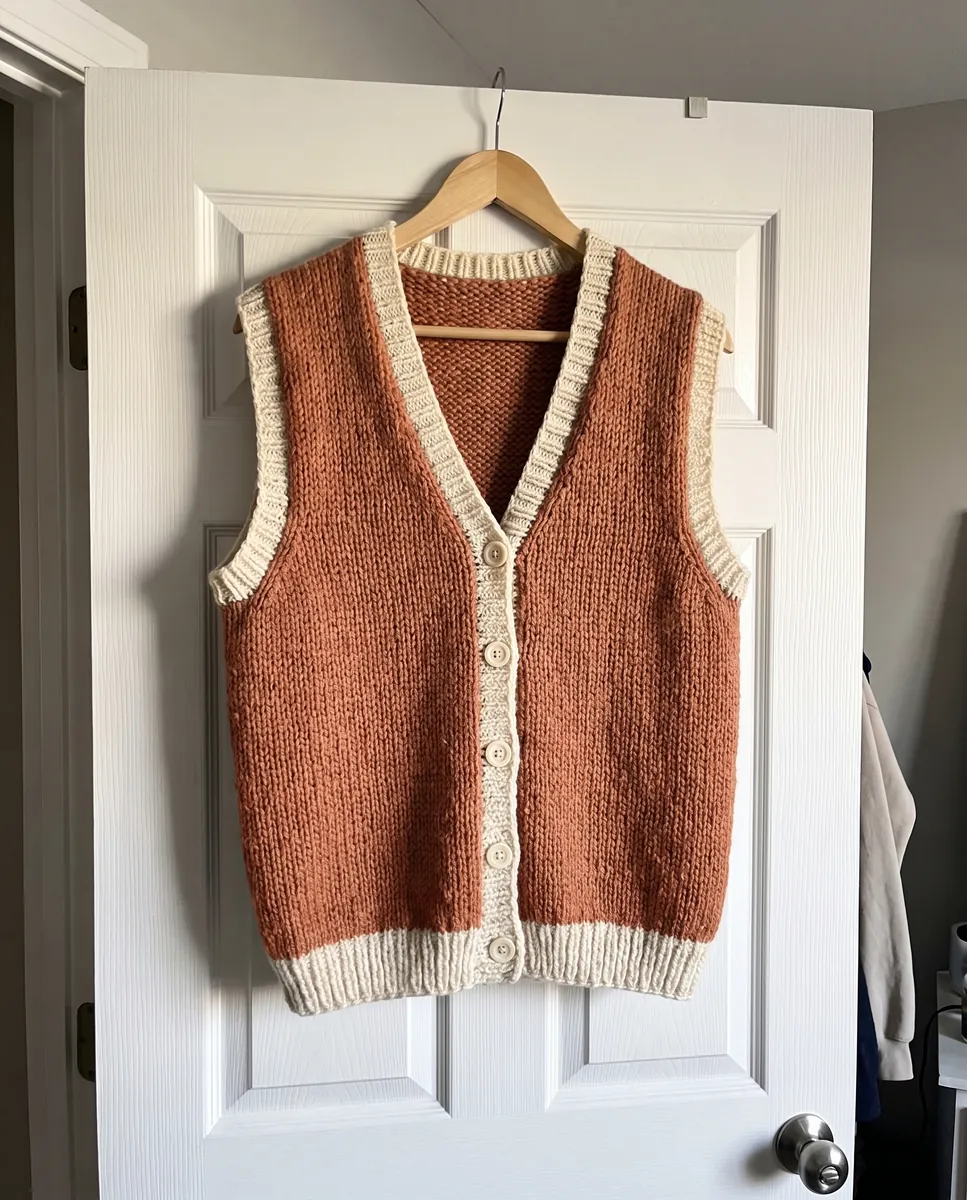
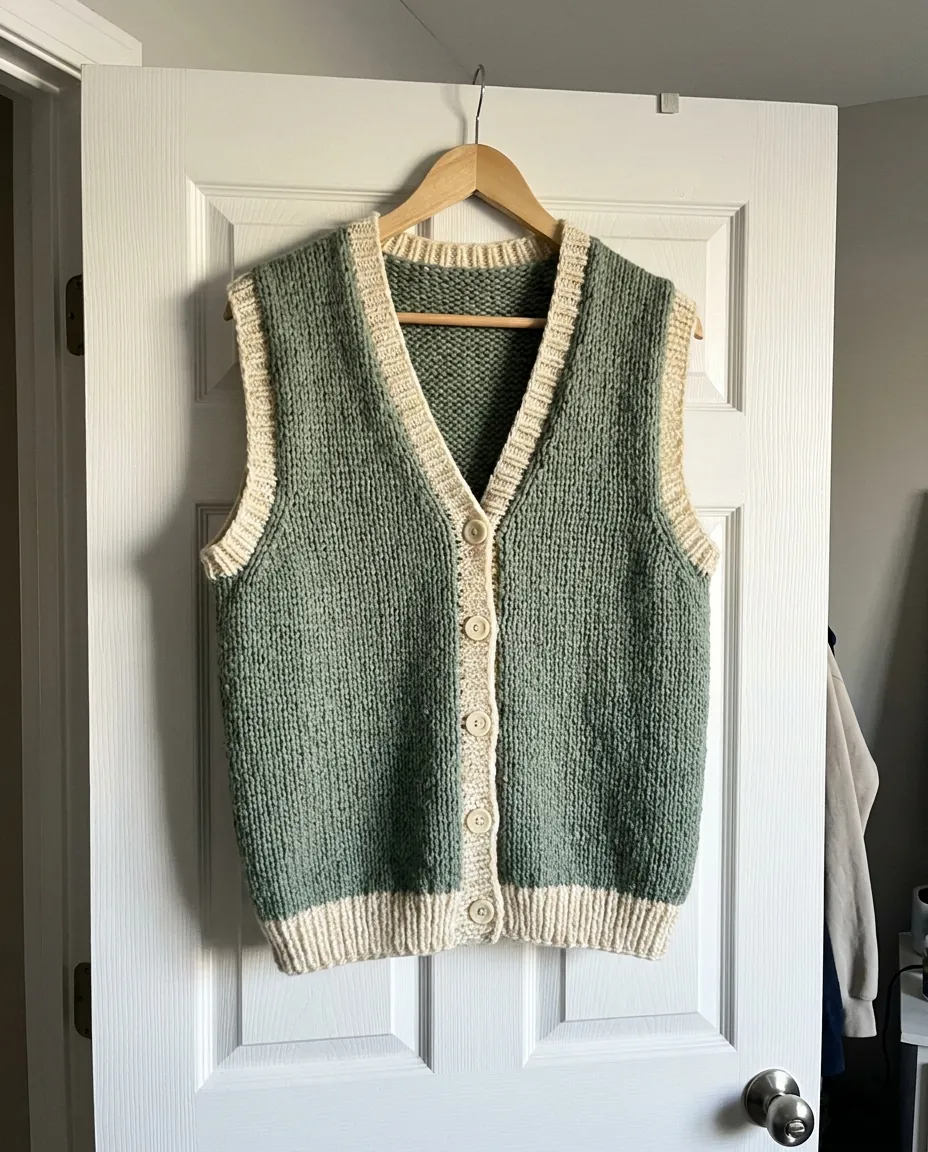
Lade dein erstes Foto hoch und entdecke, wie dein Produkt aussehen kann. Einmaliger Zugang für $7 – kein Abo, keine automatische Verlängerung.
Jetzt starten