
เพิ่มความคมชัดรูปด้วย AI: เปลี่ยนรูปเบลอให้คมชัด
รูปที่ถ่ายด้วยมือถือในที่แสงน้อยออกมาเบลอ มีนอยส์ หรือมืดเกินไป อัปโหลดมาได้เลย แล้ว AI จะเพิ่มความคมชัด ปรับสีและแสงให้สดขึ้น โดยรักษารูปทรงและลวดลายของสินค้าไว้ คุณได้เฟรมที่ใส่ในหน้าสินค้าหรือโฆษณาได้อย่างมั่นใจ
เริ่มต้นใช้งาน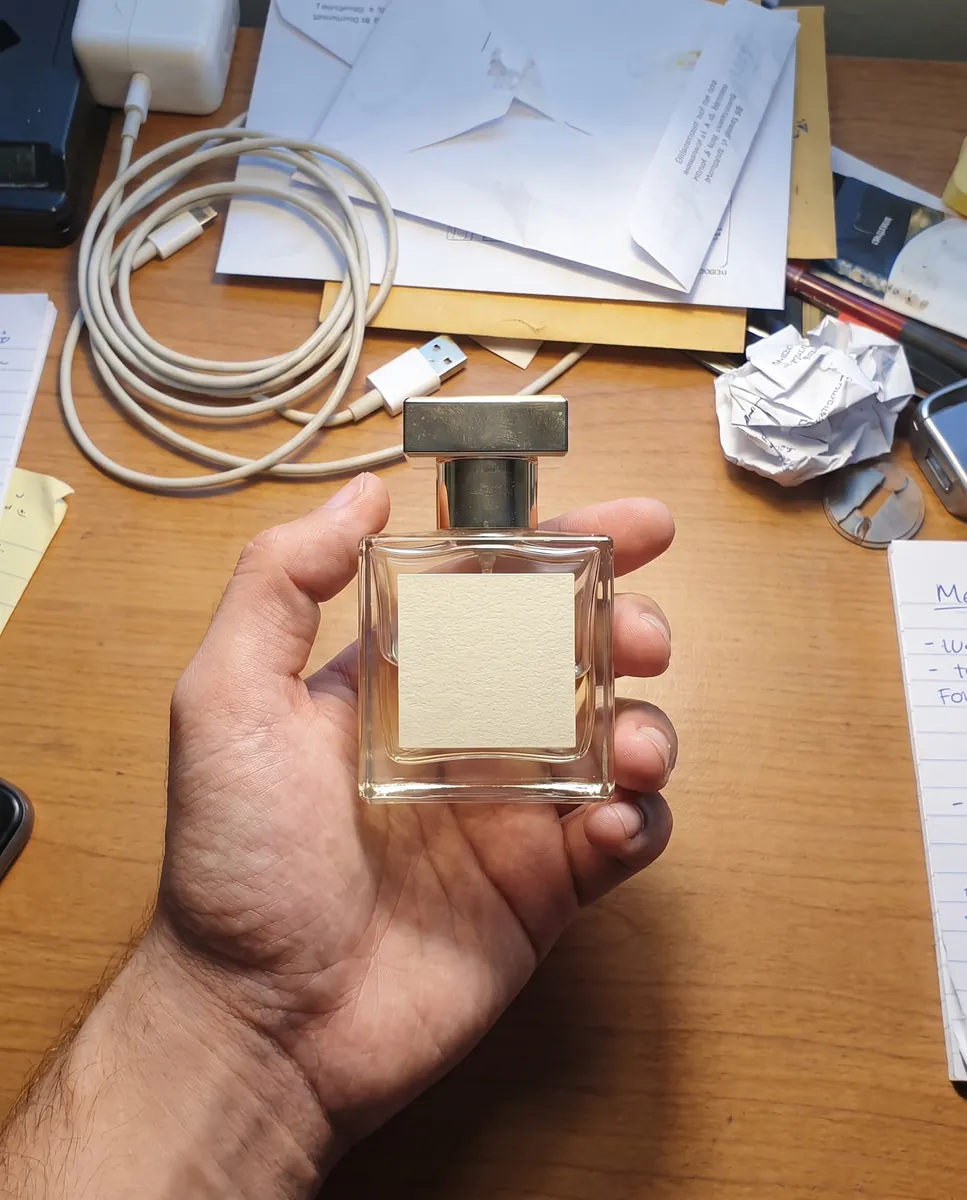
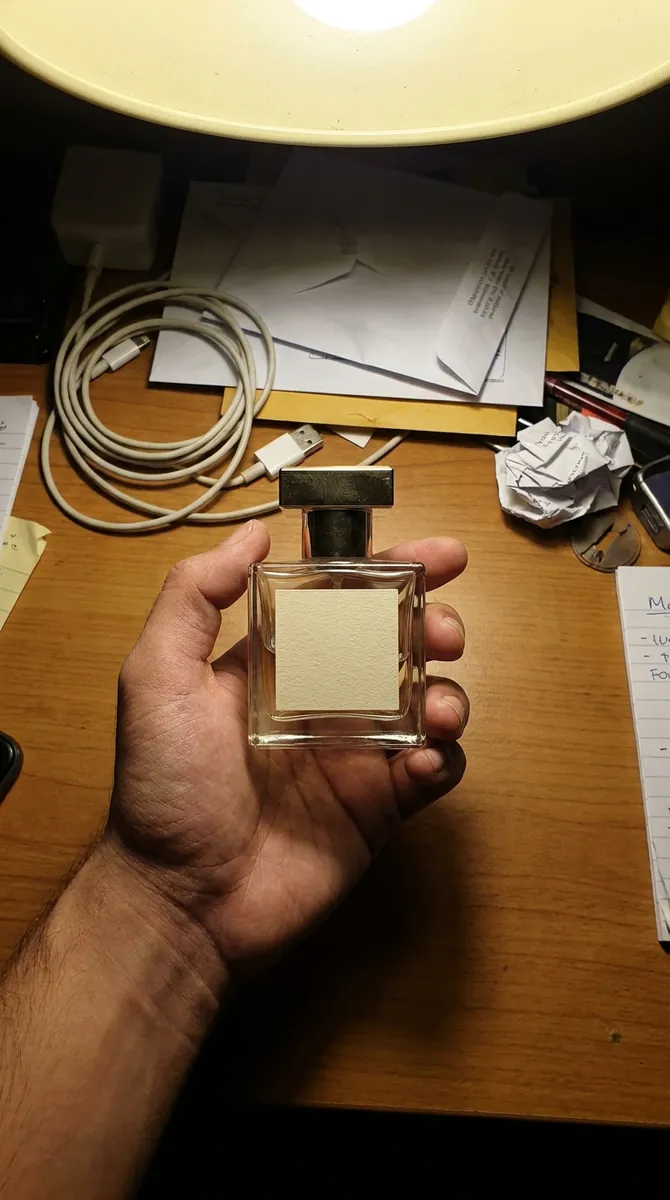 ก่อนหลัง
วิธีการทำงาน
อัปโหลดรูป
รูปที่ถ่ายในสภาพไม่ดีก็ใช้ได้: มืด ไม่คม หรือมีนอยส์
เลือกสิ่งที่ต้องการปรับ
เขียนว่าขาดอะไร: ความคมชัด แสง หรือความลึกของสี
เปรียบเทียบแล้วบันทึก
ดูผลลัพธ์เทียบกับต้นฉบับ แล้วดาวน์โหลดแบบที่ดีที่สุด
ก่อนหลังแก้รูปเบลอให้คมชัดโดยไม่เสียรายละเอียด
การขยายรูปเฉย ๆ ทำให้รูปใหญ่ขึ้น แต่ไม่ได้คมขึ้น AI ทำงานต่างออกไป: ฟื้นฟูพื้นผิวผ้า ขอบ และองค์ประกอบเล็ก ๆ ด้วยการเติมรายละเอียดที่หายไป เหมาะกับรูปจากมือถือ ภาพหน้าจอ และรูปสินค้าเก่าที่เก็บไว้ในคลังมาหลายปี เห็นผลชัดที่สุดในภาพโคลสอัป ทั้งลายทอผ้า ลวดลายนูนของเครื่องประดับ และพื้นผิวบรรจุภัณฑ์จะคมขึ้นอย่างชัดเจน
เริ่มต้นใช้งาน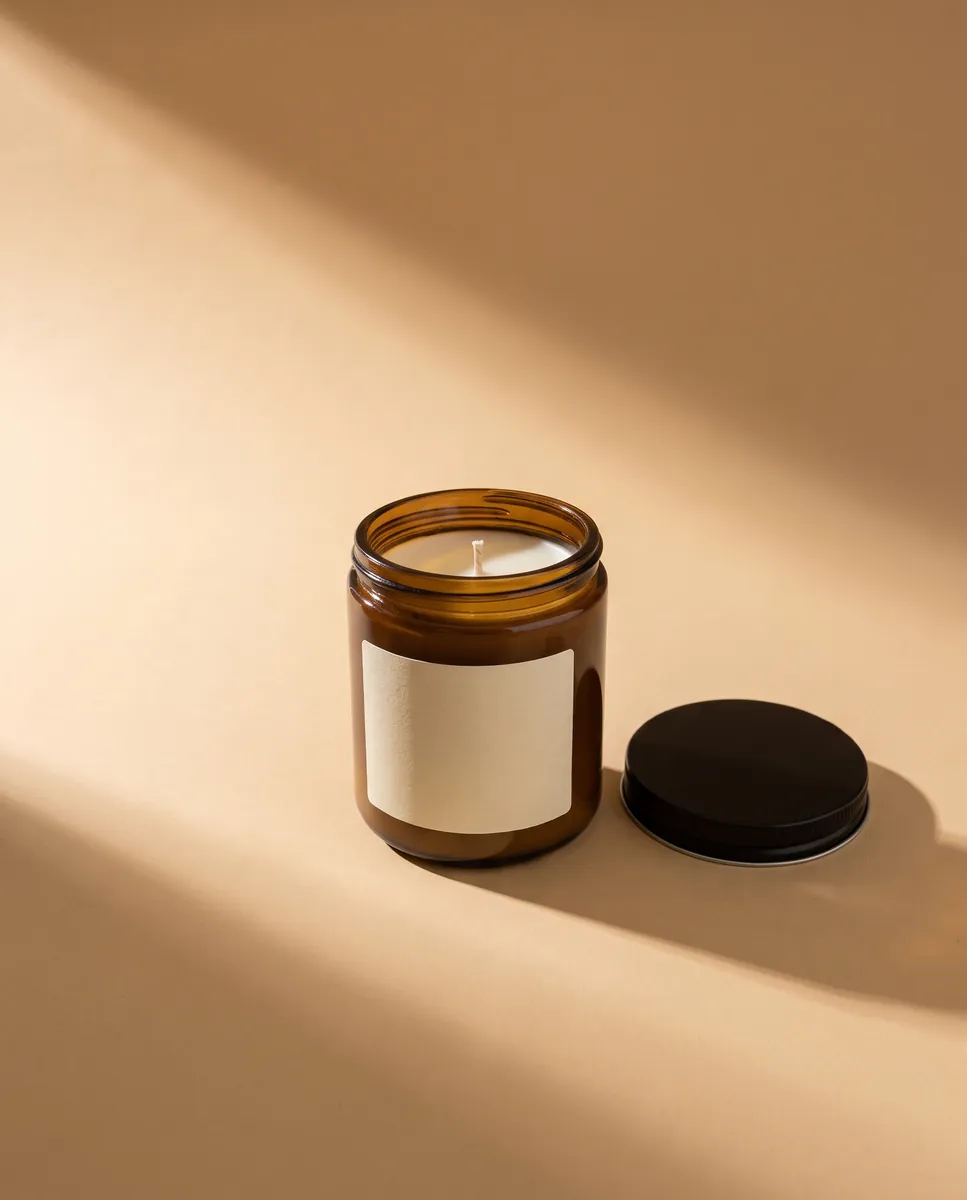
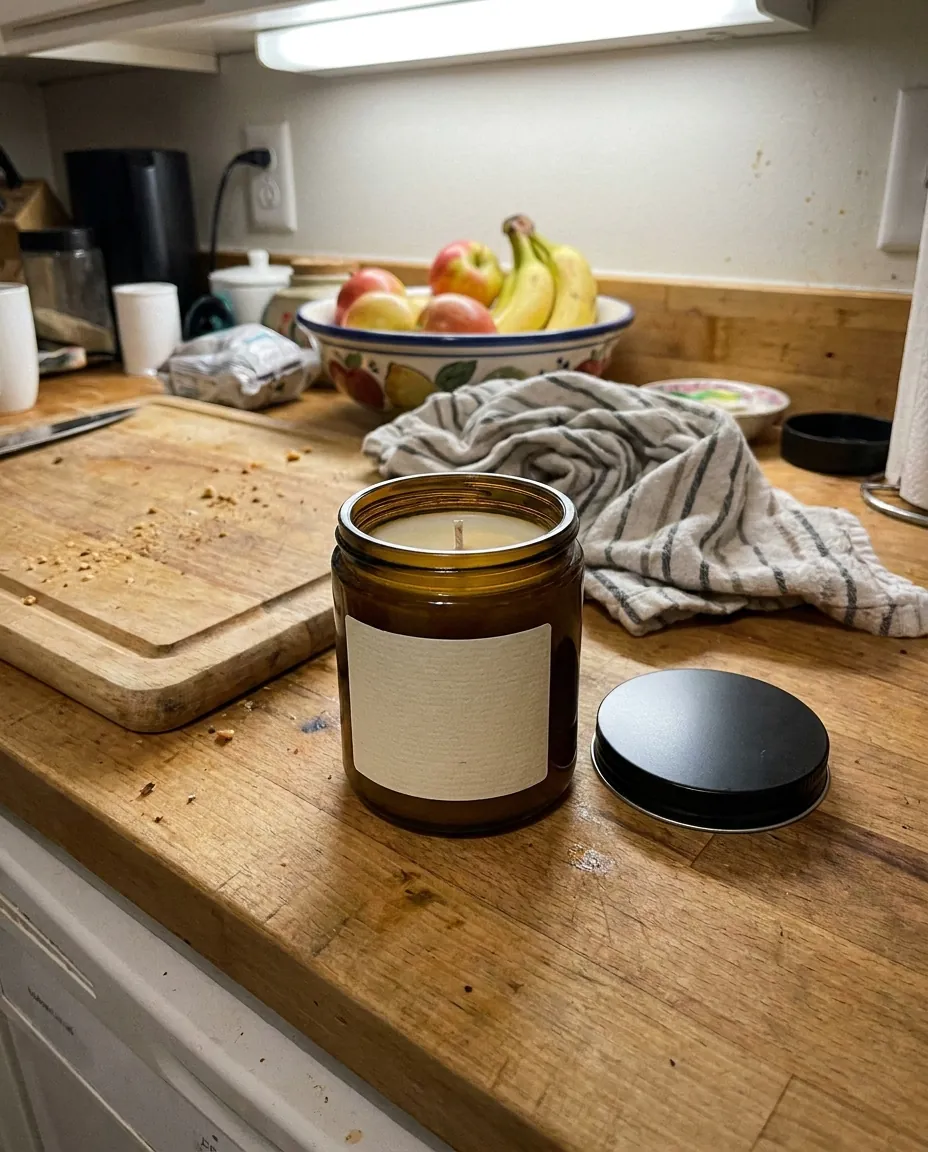 ก่อนหลัง
แก้รูปมืดและปรับสมดุลสี
แสงน้อยและหลอดไฟสีเหลืองทำให้สีสินค้าเพี้ยน: สีแดงกลายเป็นแดงเลือดหมู สีขาวดูหมอง ขอแสงเพิ่มและโทนสีธรรมชาติ แล้วเฟรมจะสว่างขึ้นโดยไม่ดูเกินจริง เรื่องนี้สำคัญกับเสื้อผ้าและเครื่องสำอาง ที่ลูกค้าตัดสินสีจากรูป ไม่ต้องเลื่อนแถบความสว่างและคอนทราสต์เอง แค่บรรยายปัญหาด้วยคำพูดธรรมดา แล้วโปรแกรมจะเลือกค่าให้
เริ่มต้นใช้งาน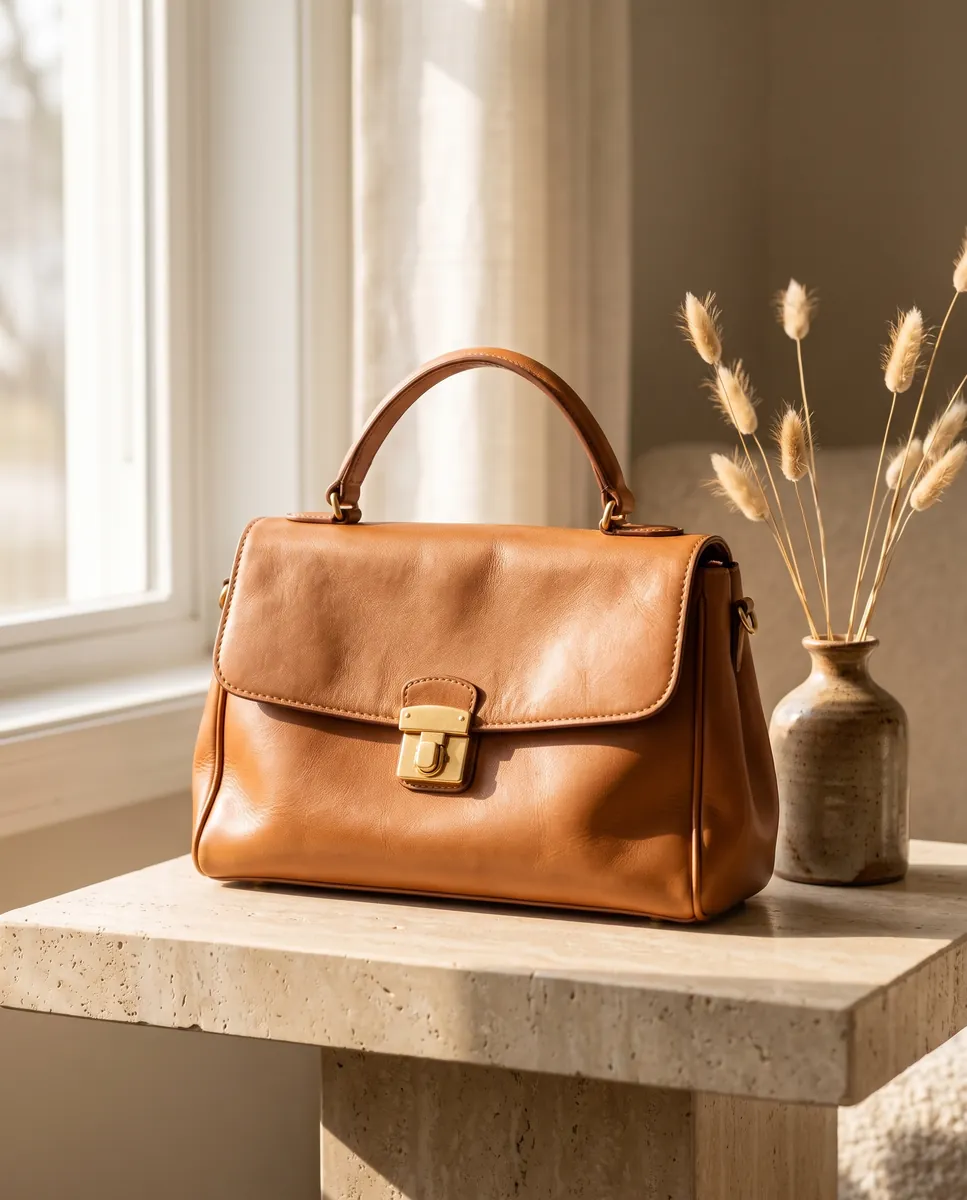
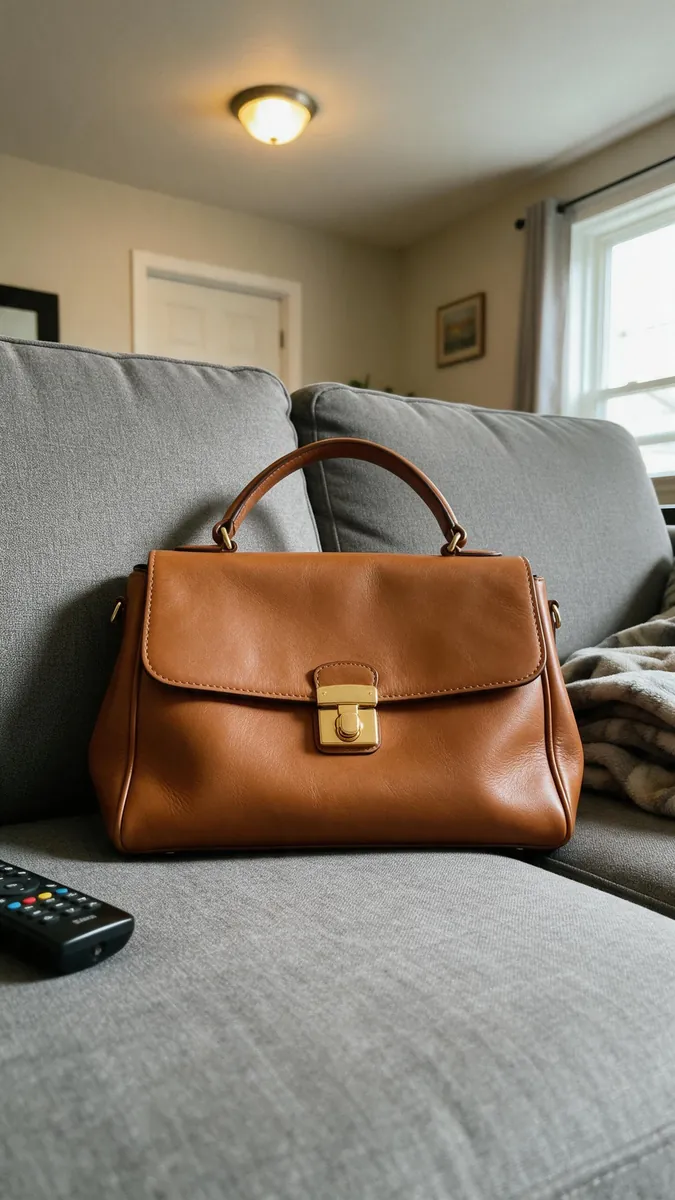 ก่อนหลัง
เตรียมรูปต้นฉบับก่อนถ่ายภาพสินค้า
รูปต้นฉบับที่คมชัดคือพื้นฐานของการสร้างภาพที่ดี เพิ่มความคมชัดก่อน แล้วค่อยถ่ายภาพสินค้า มุมต่าง ๆ และภาพไลฟ์สไตล์จะออกมาสะอาดขึ้น แม้รูปที่ไม่สมบูรณ์ก็กลายเป็นวัตถุดิบสำหรับหน้าสินค้าและฟีดได้ ลำดับสำคัญ: เพิ่มความคมชัดก่อน แล้วค่อยทำอย่างอื่น โดยเฉพาะเมื่อรูปต้นฉบับถ่ายมาอย่างรีบ ๆ ถ่ายภาพจากรูปที่ปรับแล้ว
เริ่มต้นใช้งาน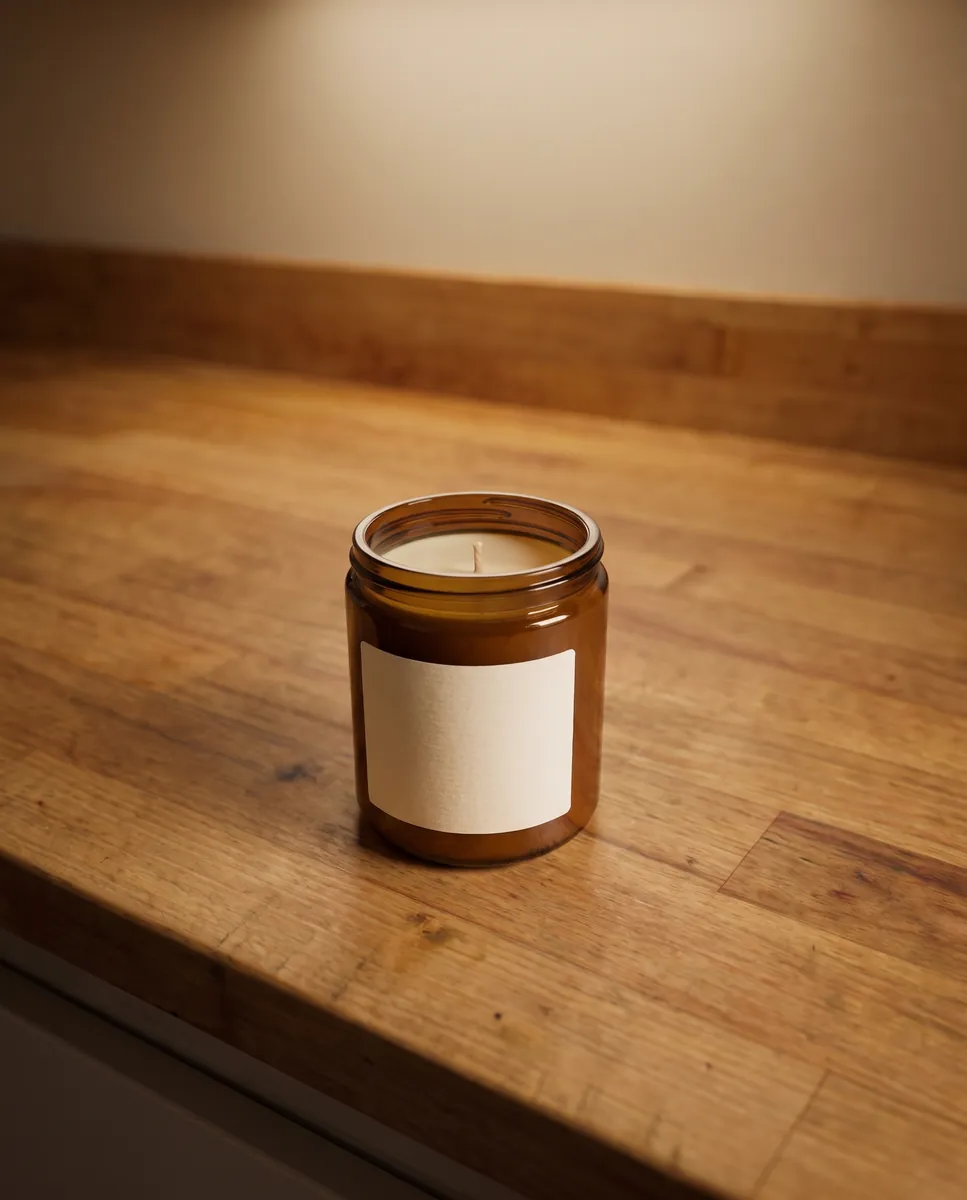
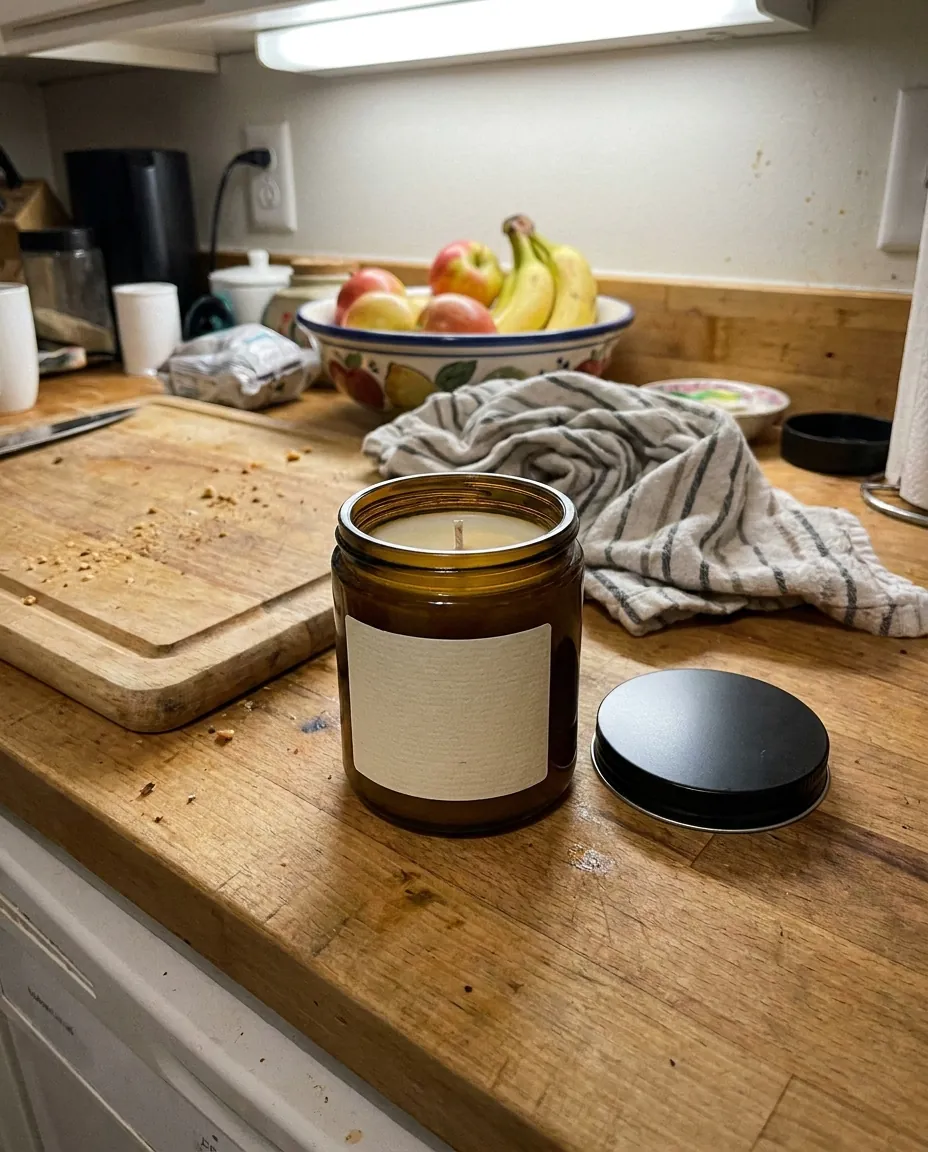 ก่อนหลัง
ลบตำหนิและเก็บงานให้เรียบร้อย
ความคมชัดเป็นแค่ส่วนหนึ่งของงาน ของเกินในภาพ คราบ และฝุ่นก็มองเห็นได้เช่นกัน โดยเฉพาะในภาพโคลสอัป ลบออกด้วยคำสั่งแยก แล้วรูปก็พร้อมโพสต์ ทุกการแก้ไขถูกเก็บในประวัติ และย้อนกลับได้ฟรี รอบเดียวคุณจึงได้ไฟล์ที่ใช้ได้ทันที ไม่ใช่แบบร่างที่ต้องไปเก็บงานต่อในโปรแกรมอื่น ลบของเกินออกจากเฟรม
เริ่มต้นใช้งานคำถามที่พบบ่อย
เครื่องมือเพิ่มความคมชัดรูปคืออะไร
คือเครื่องมือที่ใช้นิวรัลเน็ตเวิร์กเพิ่มความคมชัด แสง และสีในรูป พร้อมเติมรายละเอียดที่หายไป
เพิ่มความคมชัดรูปใน Wraxa ทำอย่างไร
1. อัปโหลดรูป
2. เขียนว่าต้องการปรับอะไร: ความคมชัด แสง หรือสี
3. เปรียบเทียบผลลัพธ์กับต้นฉบับ
4. ดาวน์โหลดเวอร์ชันที่ดีที่สุด
ใช้ผลลัพธ์บน Amazon, Etsy และ Shopify ได้ไหม
รูปที่คมชัดช่วยให้หน้าสินค้าดูเรียบร้อย สำหรับข้อกำหนดด้านขนาดและพื้นหลัง ให้ตรวจกฎของมาร์เก็ตเพลส
รูปที่แย่มาก ๆ จะเป็นอย่างไร
ต้นฉบับยิ่งดี ผลลัพธ์ยิ่งดี รูปที่เบลอมากอาจกู้คืนได้ไม่ทั้งหมด แต่มักปรับให้ดีขึ้นได้อย่างเห็นได้ชัด
ตัวสินค้าจะเปลี่ยนไปไหม
รูปทรง สี และลวดลายถูกรักษาไว้ ถ้าจุดไหนดูไม่ถูกต้อง ก็ย้อนกลับไปเวอร์ชันก่อนหน้าได้ฟรี
ต่างจากโปรแกรมขยายรูปทั่วไปอย่างไร
โปรแกรมขยายรูปทั่วไปแค่เพิ่มขนาด ที่นี่พื้นผิวถูกสร้างขึ้นใหม่และแสงถูกปรับให้ดีขึ้น รูปจึงดูสะอาดขึ้น ไม่ใช่แค่ใหญ่ขึ้น
Wraxa Visuals ราคาเท่าไร?
การเข้าใช้ครั้งเดียว $7 ได้ 25 โทเคน: จ่ายครั้งเดียว ไม่ต้องสมัครสมาชิก ไม่ต่ออายุอัตโนมัติ และโทเคนไม่หมดอายุ แพ็กเกจสมาชิก Visuals $20 ต่อเดือน ได้ 100 โทเคนทุกเดือน ยกเลิกได้ทุกเมื่อ ไม่มีช่วงทดลองใช้ฟรี
การเข้าใช้ครั้งเดียวต่างจากสมาชิกอย่างไร?
การเข้าใช้ครั้งเดียวเหมาะสำหรับทดลอง: 25 โทเคนอยู่กับคุณจนกว่าจะใช้หมด สมาชิกเหมาะกับการทำคอนเทนต์ต่อเนื่อง: ได้ 100 โทเคนทุกเดือน และโควตารายเดือนที่ไม่ได้ใช้จะรีเซ็ตเมื่อต่ออายุ โทเคนที่ซื้อเพิ่มจะรวมกับสมาชิก
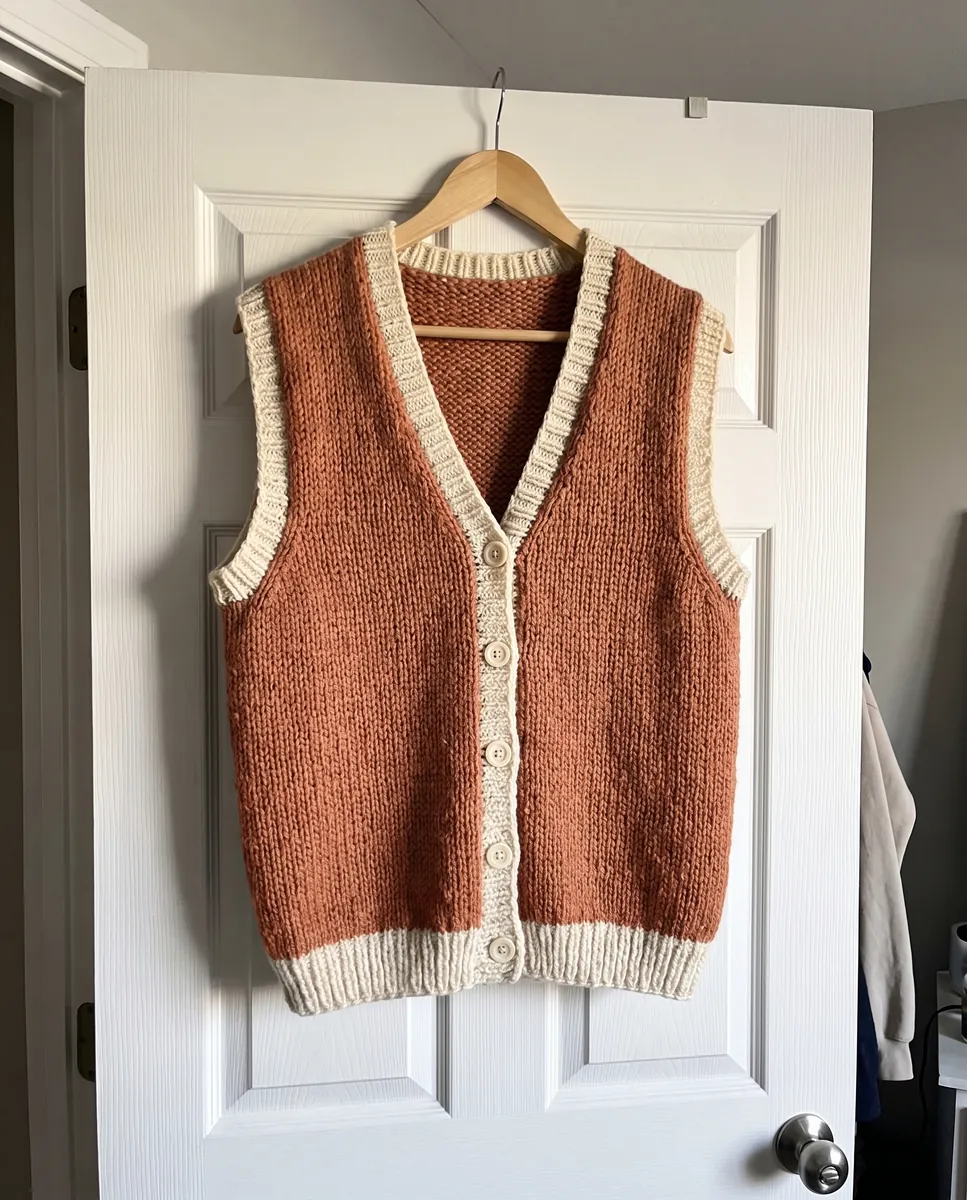
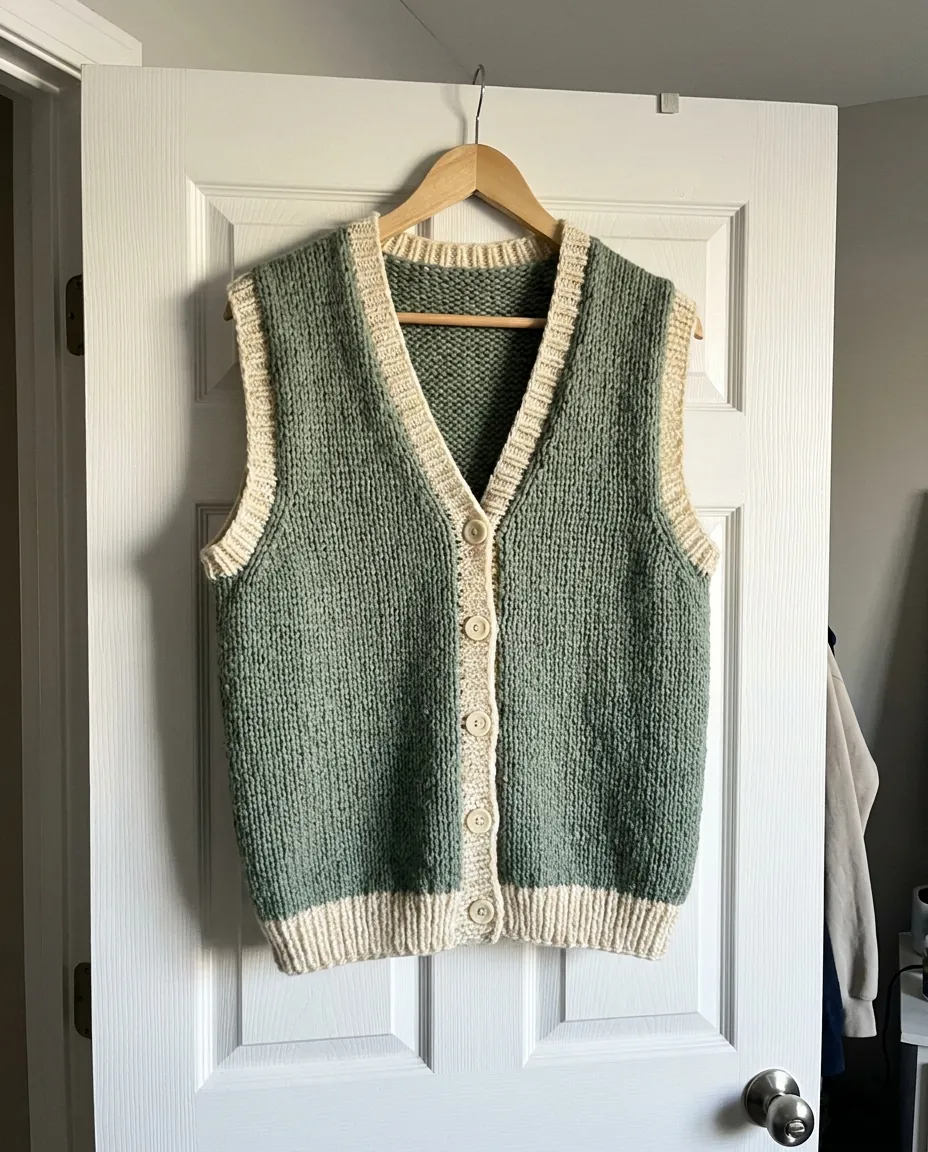
อัปโหลดรูปแรกของคุณ แล้วดูว่าสินค้าของคุณดูดีได้แค่ไหน เริ่มต้นใช้งานเพียง $7
เริ่มต้นใช้งาน