Yapay Zekâ ile Fotoğraf Kalitesi Artırma: Bulanık Fotoğrafı Netleştir
Loş ışıkta telefonla çekilmiş bir kare bulanık, kumlu ya da fazla karanlık çıktı. Yükle, yapay zekâ netliği artırsın, rengi ve ışığı canlandırsın, ürününün biçimini ve desenini korusun. İlanda ya da reklamda kullanmaktan utanmayacağın bir kare alırsın.
Başla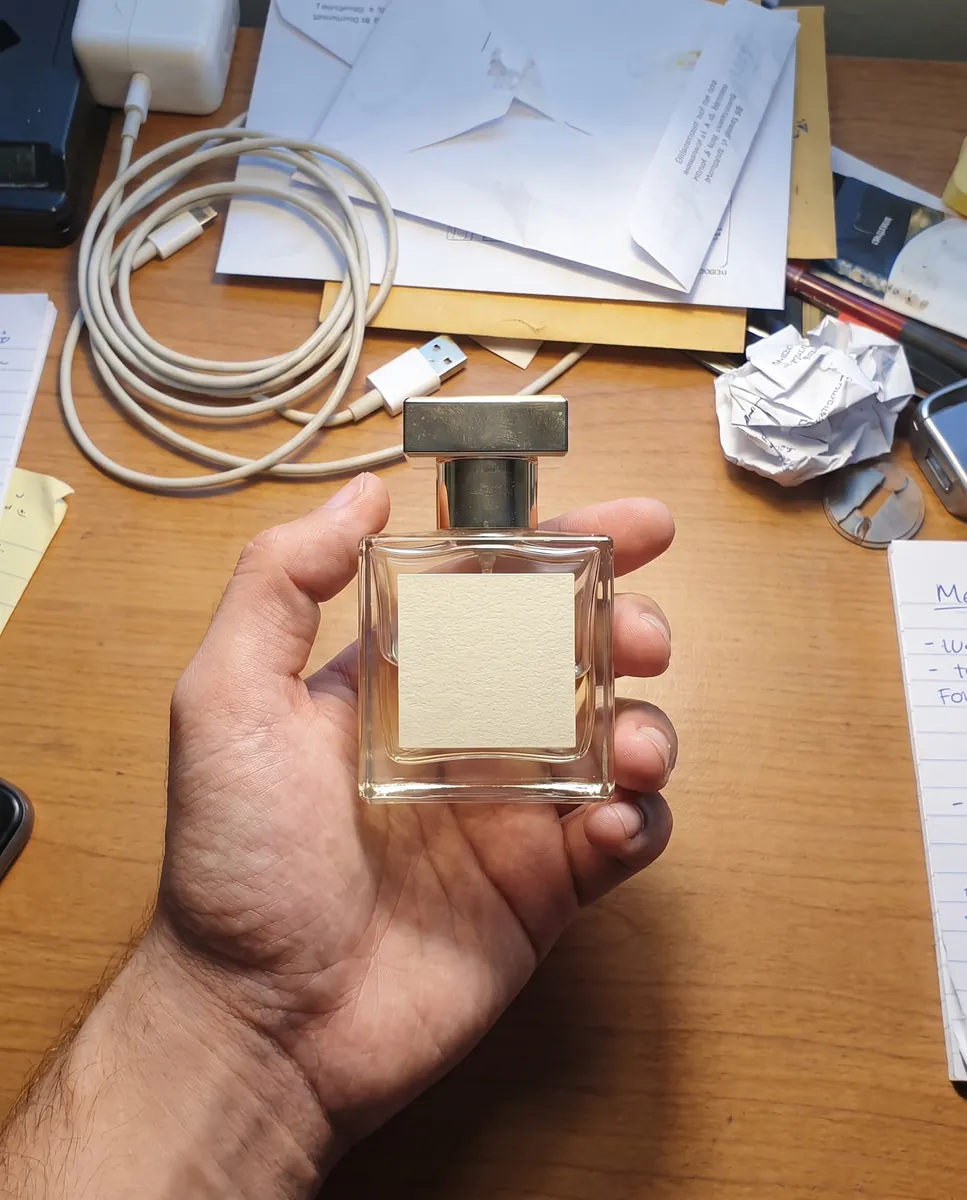
 ÖnceSonra
Nasıl çalışır
Fotoğrafı yükle
Kötü koşullarda çekilmiş her şey olur: karanlık, yumuşak ya da kumlu.
Neyin iyileşeceğini seç
Neyin eksik olduğunu yaz: netlik, ışık, renk derinliği.
Karşılaştır ve kaydet
Sonucu orijinalin yanında kontrol et ve en iyisini indir.
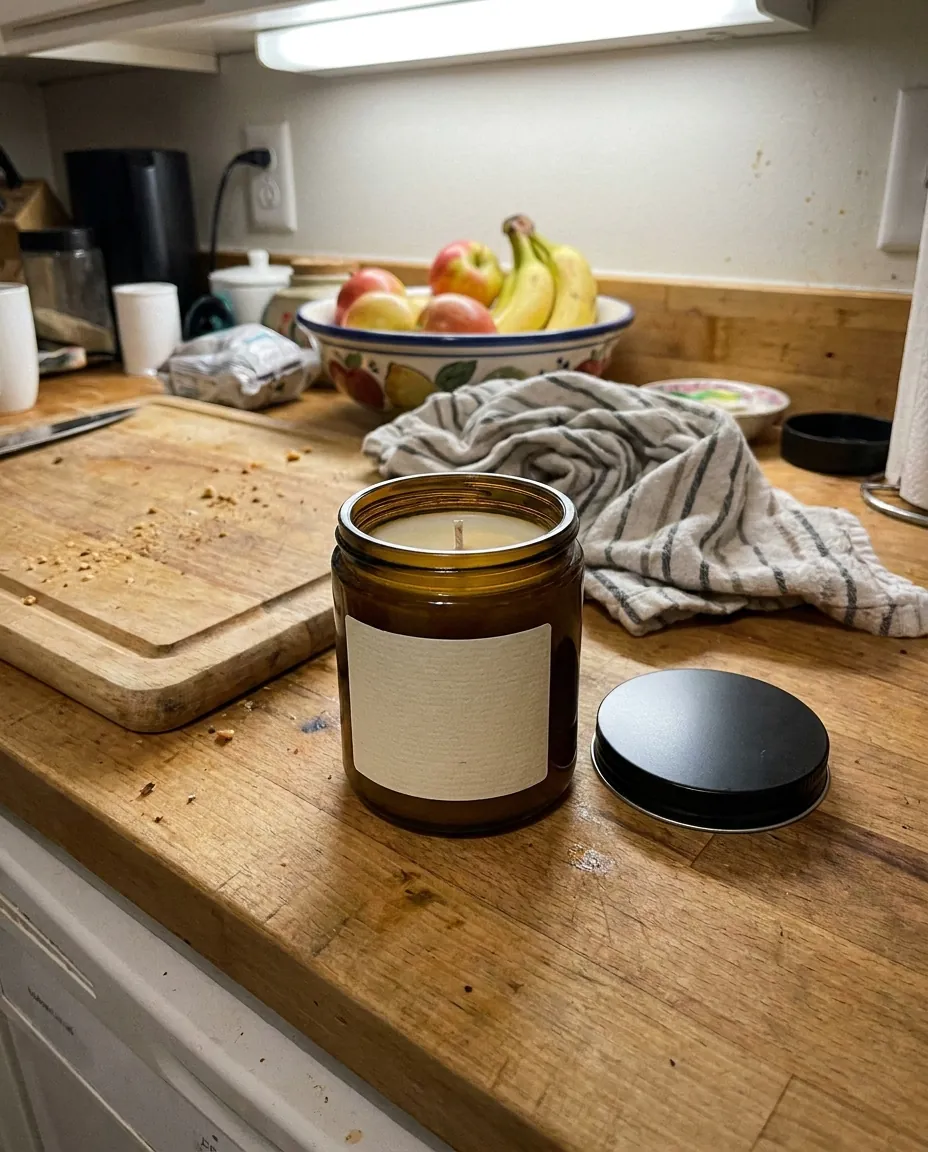
ÖnceSonraBulanık bir fotoğrafı detay kaybetmeden netleştir
Bir görseli sadece büyütmek onu daha net değil, daha büyük yapar. Yapay zekâ farklı çalışır: eksik detayı ekleyerek kumaş dokusunu, kenarları ve küçük öğeleri geri kazandırır. Telefon fotoğrafları, ekran görüntüleri ve yıllardır arşivde bekleyen eski ürün fotoğrafları için uygundur. Sonuçlar en çok yakın çekimlerde göze çarpar: kumaş örgüsü, takının kabartması ve ambalaj dokusu belirgin biçimde netleşir.
Başla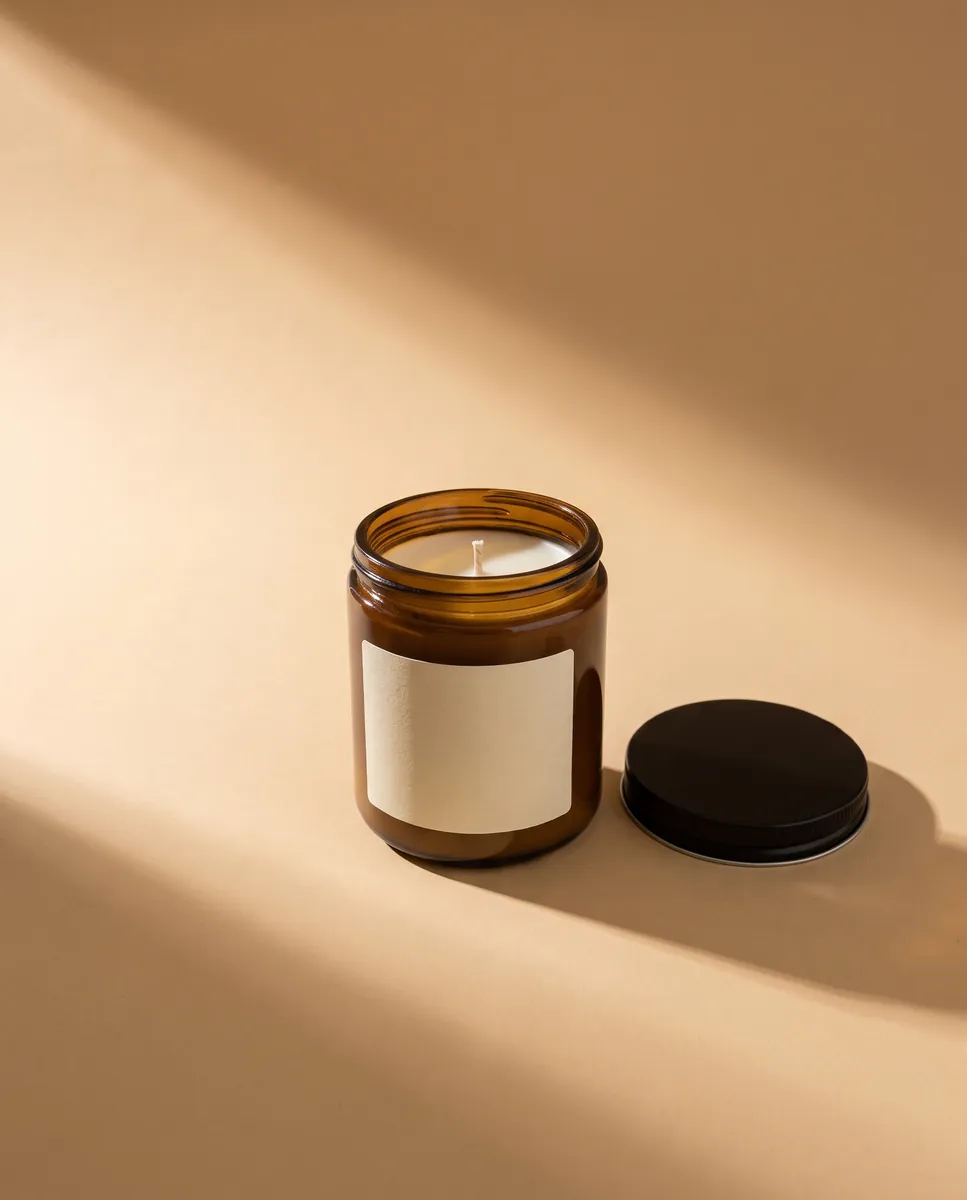
 ÖnceSonra
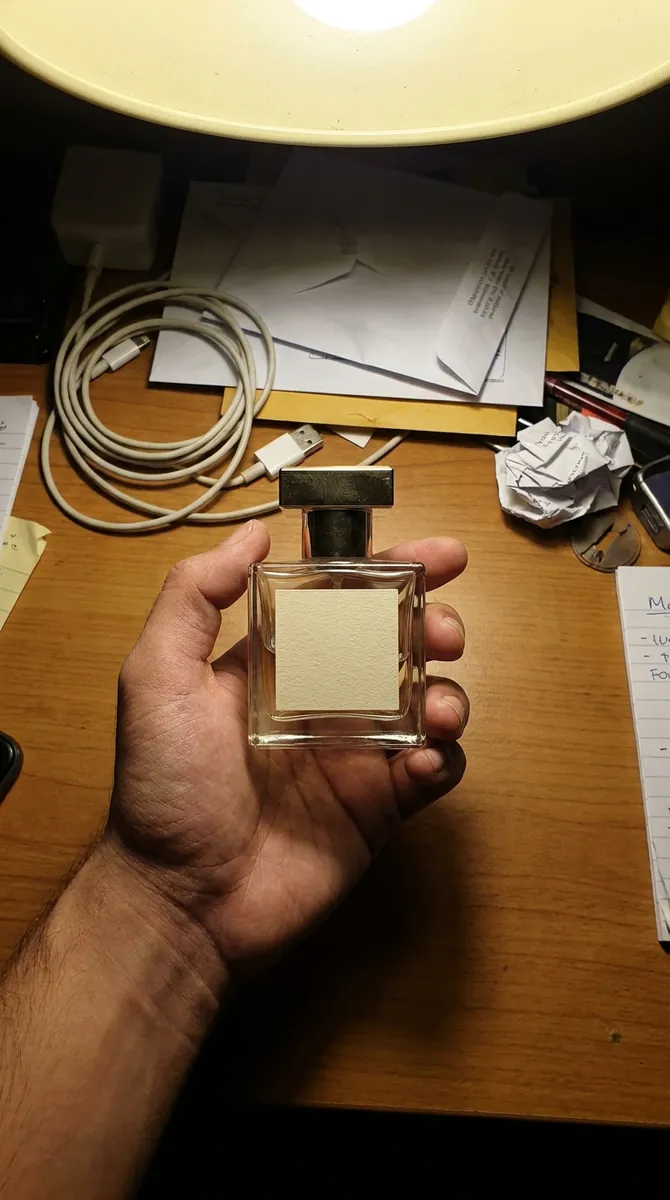
Karanlık bir fotoğrafı düzelt, rengi dengele
Loş ışık ve sarı ampuller ürün rengini bozar: kırmızı bordoya döner, beyaz grimsi görünür. Daha fazla ışık ve doğal tonlar iste, kare abartılı görünmeden aydınlansın. Bu, alıcının rengi fotoğrafa bakarak değerlendirdiği giyim ve kozmetikte önemlidir. Parlaklık ve kontrast kaydırıcılarıyla uğraşmana gerek yok: sorunu sade kelimelerle anlat, değerleri editör seçsin.
Başla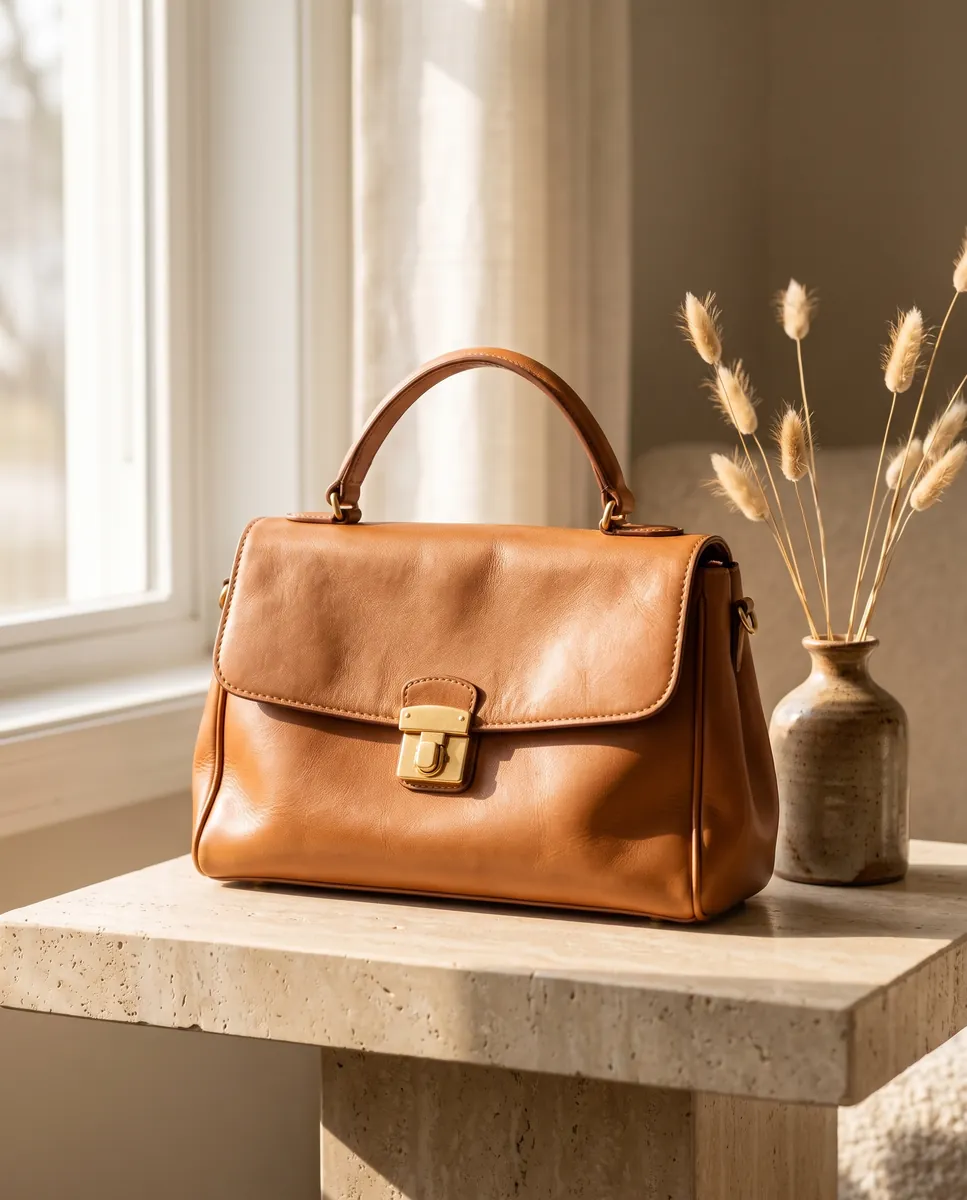
 ÖnceSonra
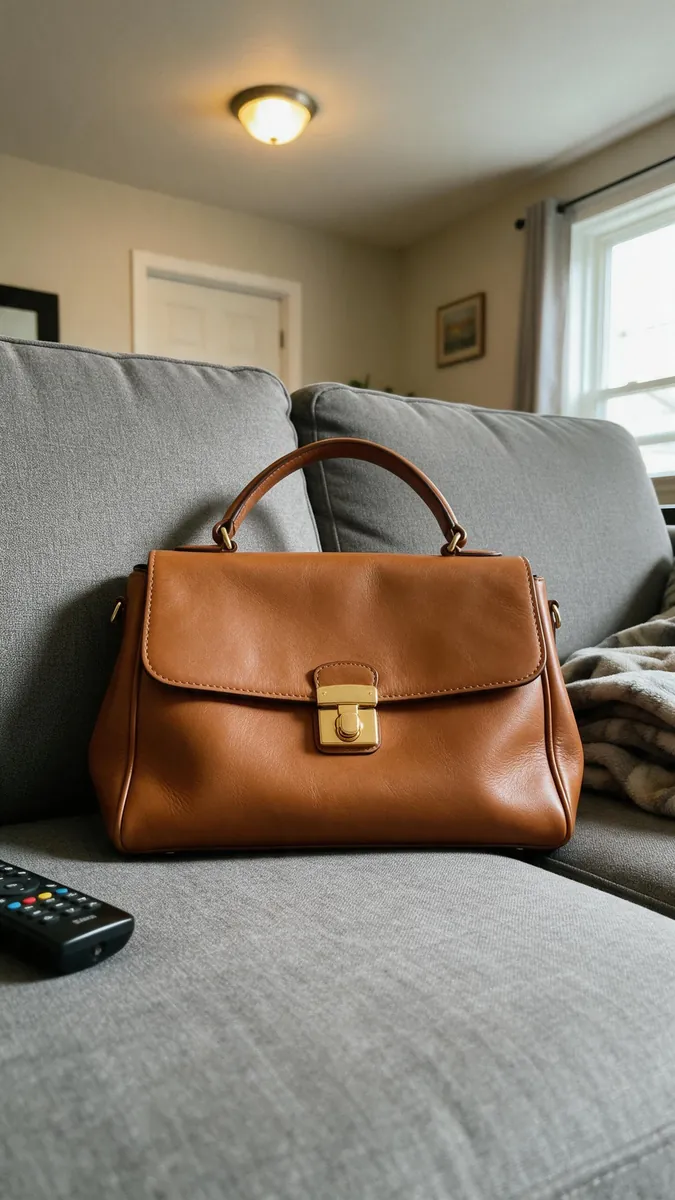
Çekimden önce kaynak görseli hazırla
Net bir kaynak, her iyi üretimin temelidir. Önce görseli iyileştir, sonra fotoğraf çekimini başlat; açıların ve yaşam tarzı karelerin daha temiz çıkar. Böylece kusurlu bir fotoğraf bile ilan ve akış için malzemeye dönüşür. Sıralama önemli: önce iyileştirme, sonra diğer her şey; özellikle orijinal fotoğraflar aceleyle çekildiyse. iyileştirilmiş fotoğraftan çekim yap
Başla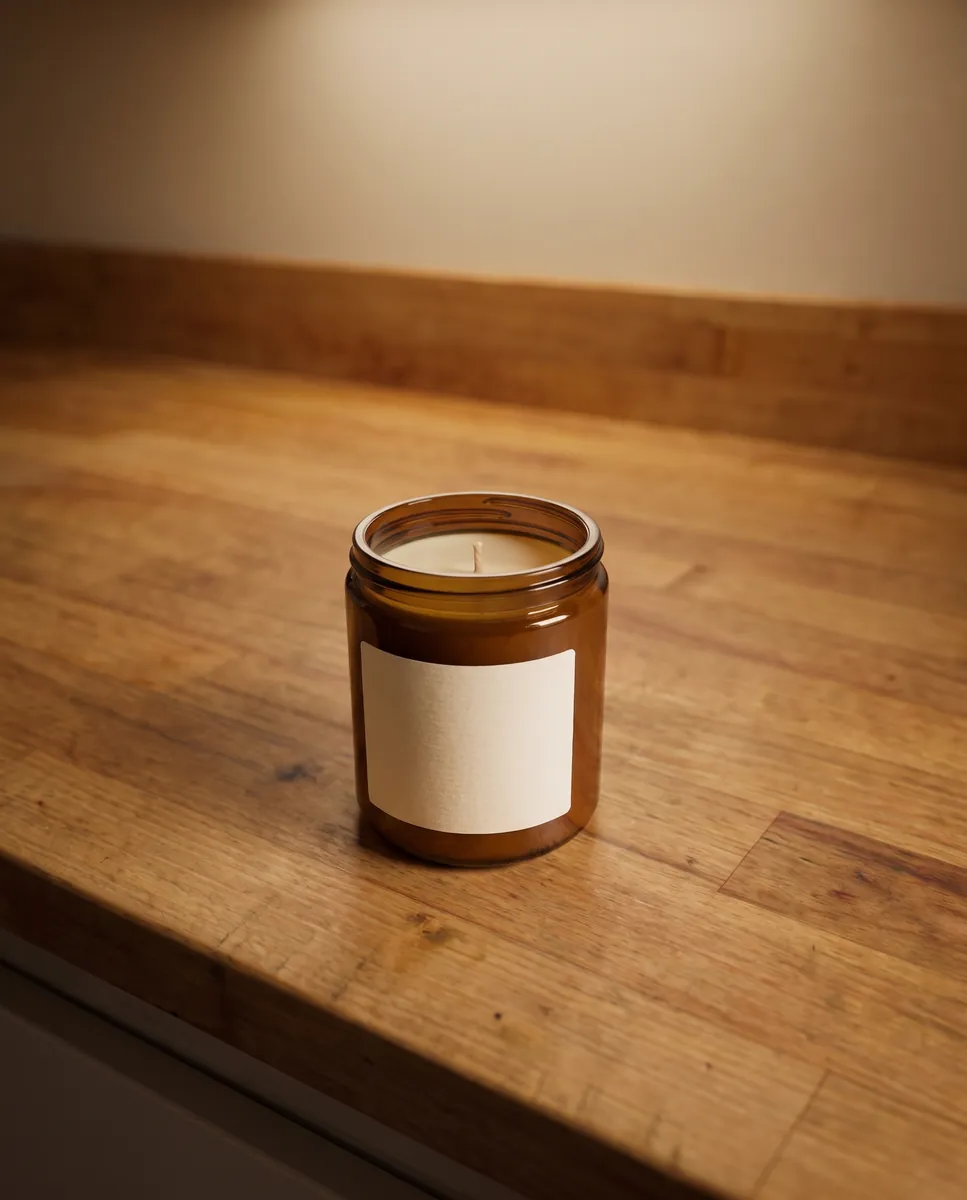
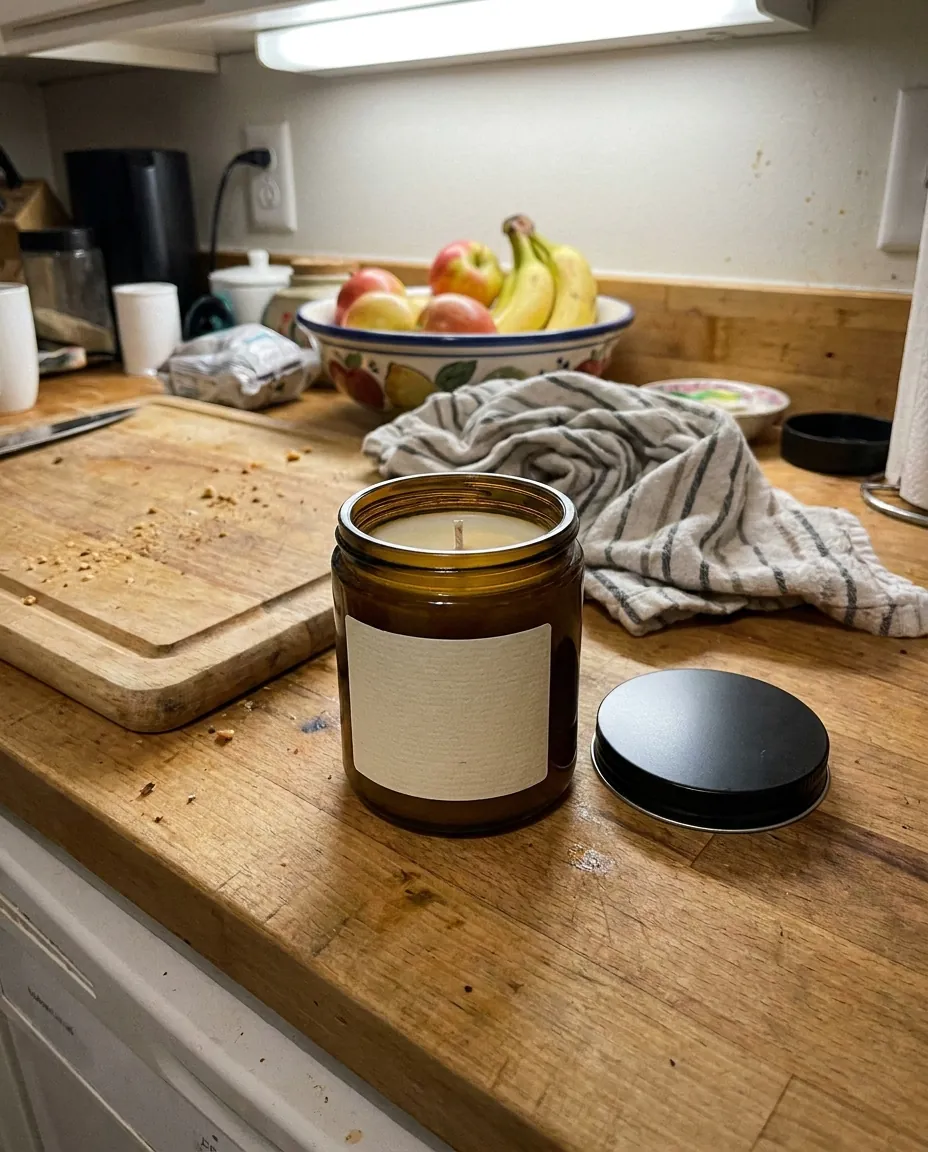 ÖnceSonra
Kusurları gider, kareyi tamamla
Netlik işin sadece bir parçası. Fazlalık nesneler, lekeler ve toz da özellikle yakın çekimlerde göze batar. Bunları ayrı bir komutla kaldır, fotoğraf paylaşıma hazır olsun. Her düzenleme geçmişte saklanır ve geri almak ücretsizdir. Böylece tek bir tur, başka bir programda bitirmen gereken kaba bir taslakla değil, hemen kullanabileceğin bir dosyayla sonuçlanır. kareden istenmeyen nesneleri sil
BaşlaSorular ve yanıtlar
Fotoğraf kalitesi artırma aracı nedir?
Bir fotoğrafta netliği, ışığı ve rengi artıran ve eksik detayı ekleyen, sinir ağına dayalı bir araçtır.
Wraxa'da bir fotoğrafın kalitesi nasıl artırılır?
1. Fotoğrafı yükle.
2. Neyin iyileşeceğini yaz: netlik, ışık ya da renk.
3. Sonucu orijinaliyle karşılaştır.
4. En iyi sürümü indir.
Sonucu Amazon, Etsy ve Shopify'da kullanabilir miyim?
Net bir görsel ilanın derli toplu görünmesine yardımcı olur. Boyut ve arka plan gereksinimleri için pazar yerinin kurallarını kontrol et.
Çok kötü fotoğraflarda nasıl sonuç veriyor?
Kaynak ne kadar iyiyse sonuç da o kadar iyi olur. Çok bulanık bir fotoğraf tamamen kurtarılamaz, ama genellikle gözle görülür biçimde iyileştirilebilir.
Ürünün kendisi değişir mi?
Biçim, renk ve desen korunur. Bir şey yanlış görünürse önceki sürüme ücretsiz geri dön.
Basit bir büyütme aracından farkı ne?
Basit bir büyütme aracı yalnızca boyutu artırır. Burada doku yeniden oluşturulur ve ışık iyileştirilir; görsel sadece büyümez, daha temiz görünür.
Wraxa Visuals ne kadar?
Tek seferlik erişim 25 token için $7: tek ödeme, abonelik ve otomatik yenileme yok, tokenların süresi dolmaz. Visuals aboneliği ayda $20, her ay 100 token içerir ve istediğiniz zaman iptal edilebilir. Ücretsiz deneme yoktur.
Tek seferlik erişim ile abonelik arasındaki fark nedir?
Tek seferlik erişim denemek içindir: 25 tokenınız kullanana kadar sizde kalır. Abonelik düzenli içerik içindir: her ay 100 token gelir, kullanılmayan aylık kota yenilemede sıfırlanır. Satın alınan tokenlar aboneliğe eklenir.
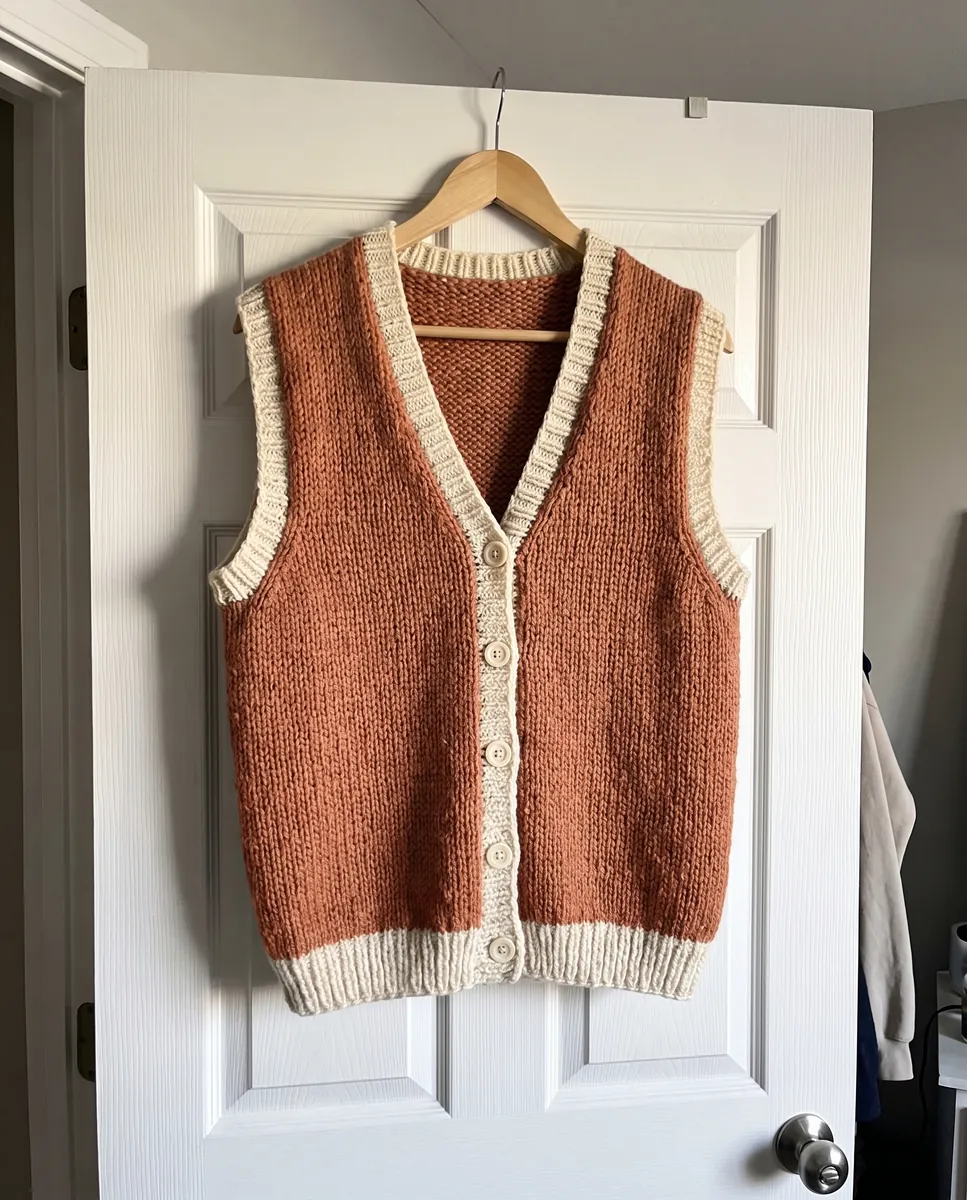
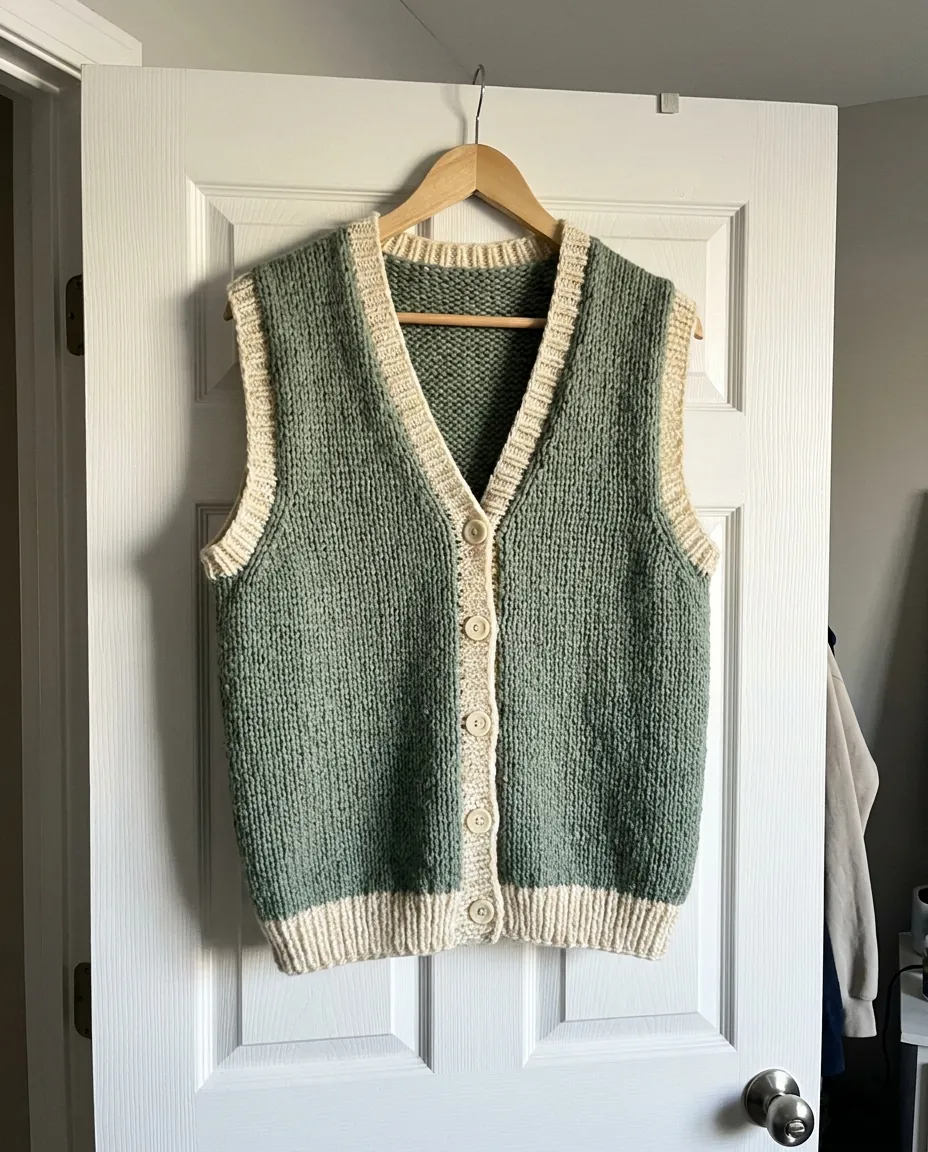
İlk fotoğrafını yükle ve ürününün nasıl görünebileceğini gör. Tek seferlik erişim $7.
Başla