Fotoğraftan Nesne Silme Online: Kareni Temizle
Kadraja giren bir el, masadaki bir leke, bir fiyat etiketi, köşedeki bir kablo: küçük şeyler iyi bir kareyi bozabilir. Neyin silineceğini yaz, yapay zekâ onu kaldırsın ve arkasındaki arka planı tamamlasın. Klonlama damgası yok, elle rötuş yok; sonucu beğenmezsen ücretsiz geri al.
Nesne sil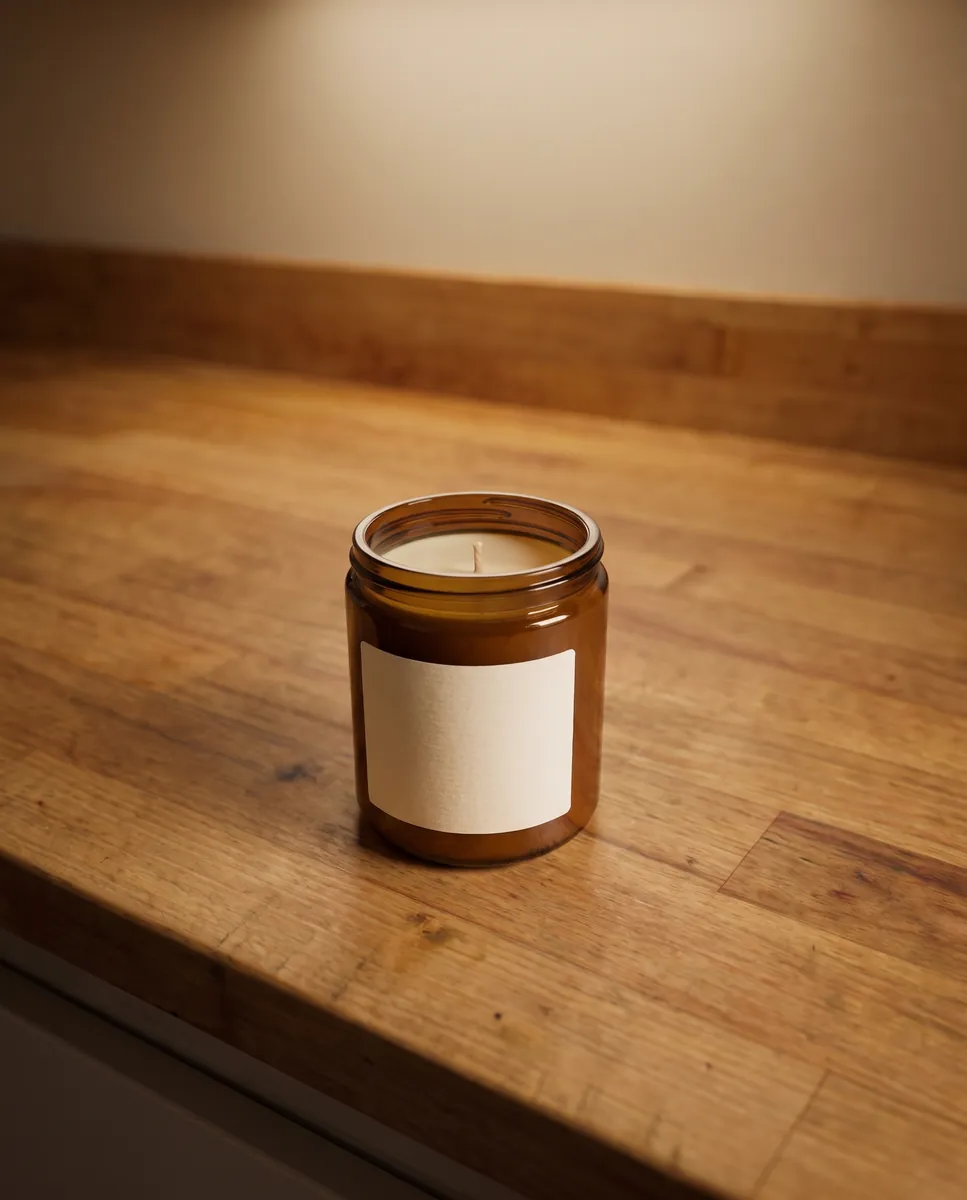
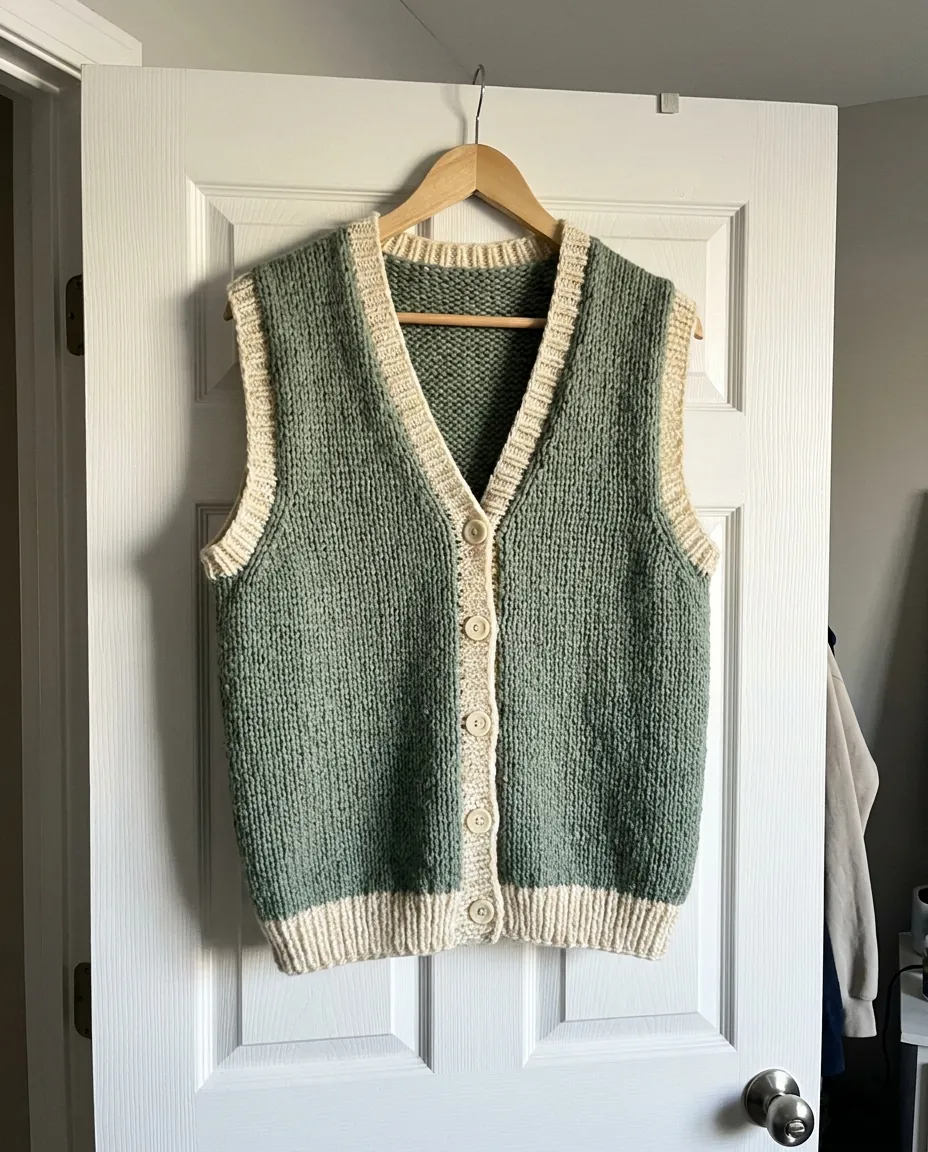
 ÖnceSonra
Nasıl çalışır
Fotoğraf yükle
İçinde kaybolmasını istediğin bir şey olan kareyi aç.
Nesneyi tarif et
Neyin silineceğini yaz, örneğin soldaki leke ya da fiyat etiketi.
Sonucu kontrol et
Tut ya da önceki sürüme ücretsiz geri dön.
ÖnceSonraFotoğraflardan istenmeyen nesneleri rötuşsuz kaldır
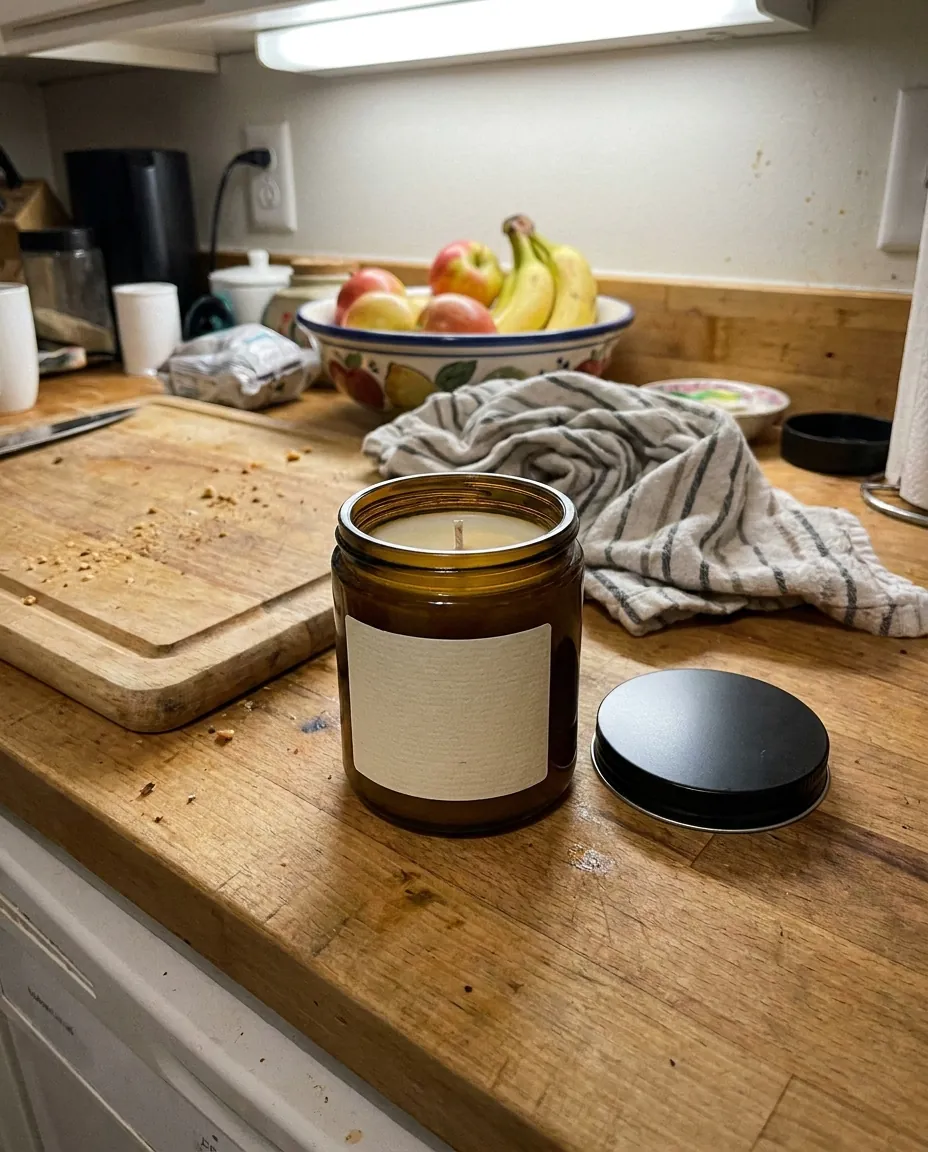
Klasik rötuş klonlama damgası, sabır ve sağlam bir el ister. Burada tek bir cümle yeterli. Yapay zekâ nesneyi bulur, kaldırır ve arkasında olması gerekeni yeniden oluşturur: masa yüzeyinin deseni, duvar, çimen. Fazlalık nesneler, parlamalar, toz, kablolar ve küçük kusurlar için işe yarar. Kadraja masanın kenarı, bir yabancının eli ya da rastgele bir gölge girdiğinde de yardımcı olur.
Nesne sil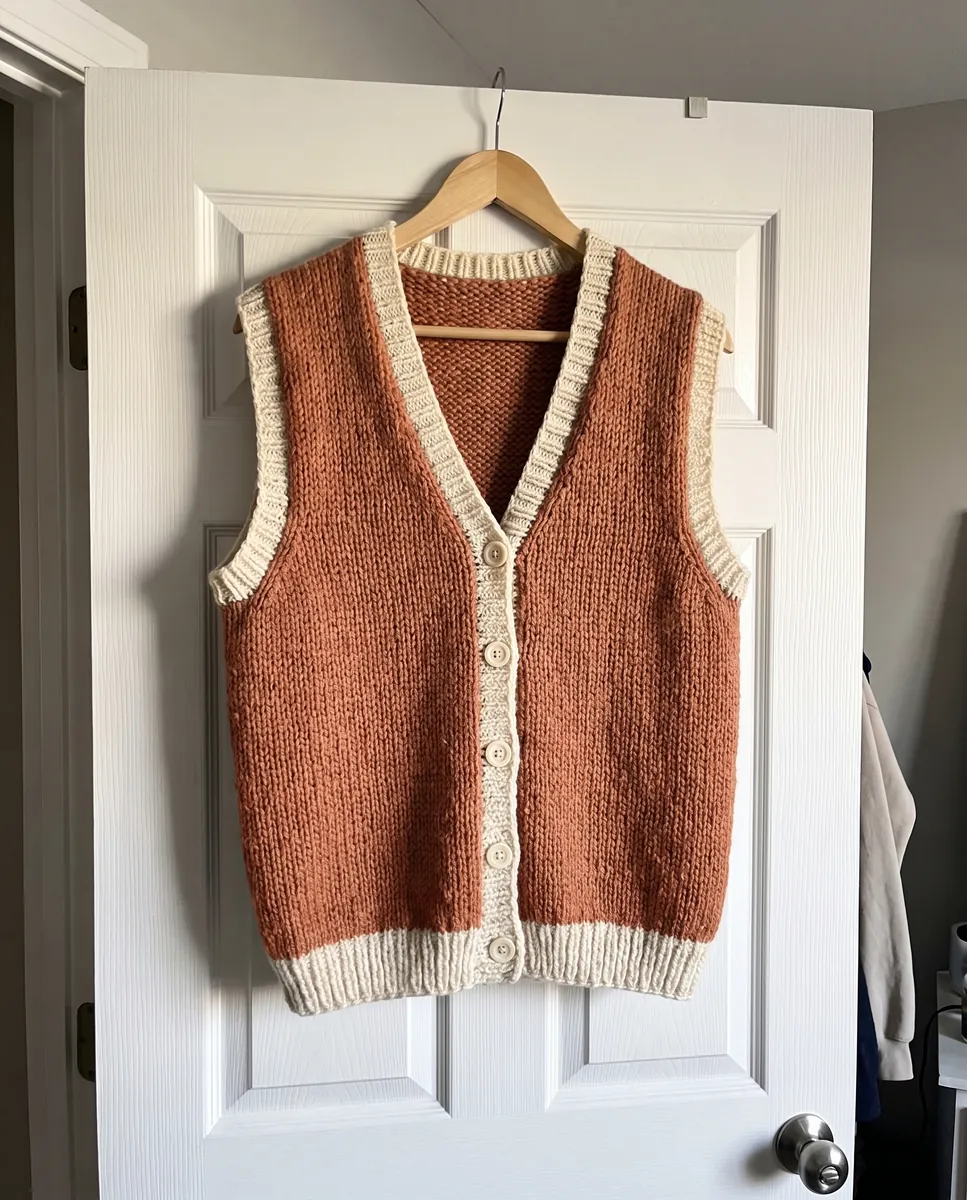
 ÖnceSonra
Ürün fotoğrafından fiyat etiketini ya da yazıyı kaldır
Bazen bir karede hâlâ çıkartmalar, fiyat etiketleri, başka markaların logoları ya da kendi taslaklarından kalma filigranlar olur. Neyin silineceğini söyle, temiz bir sürüm al. Bir not: yalnızca hakkına sahip olduğun şeyleri kaldır ve yasal olarak göstermek zorunda olduğun bilgileri gizleme. Amaç, müşterinin gerçekte ne alacağının dürüst bir görüntüsü. diğer düzenlemeleri metinle yap
Nesne sil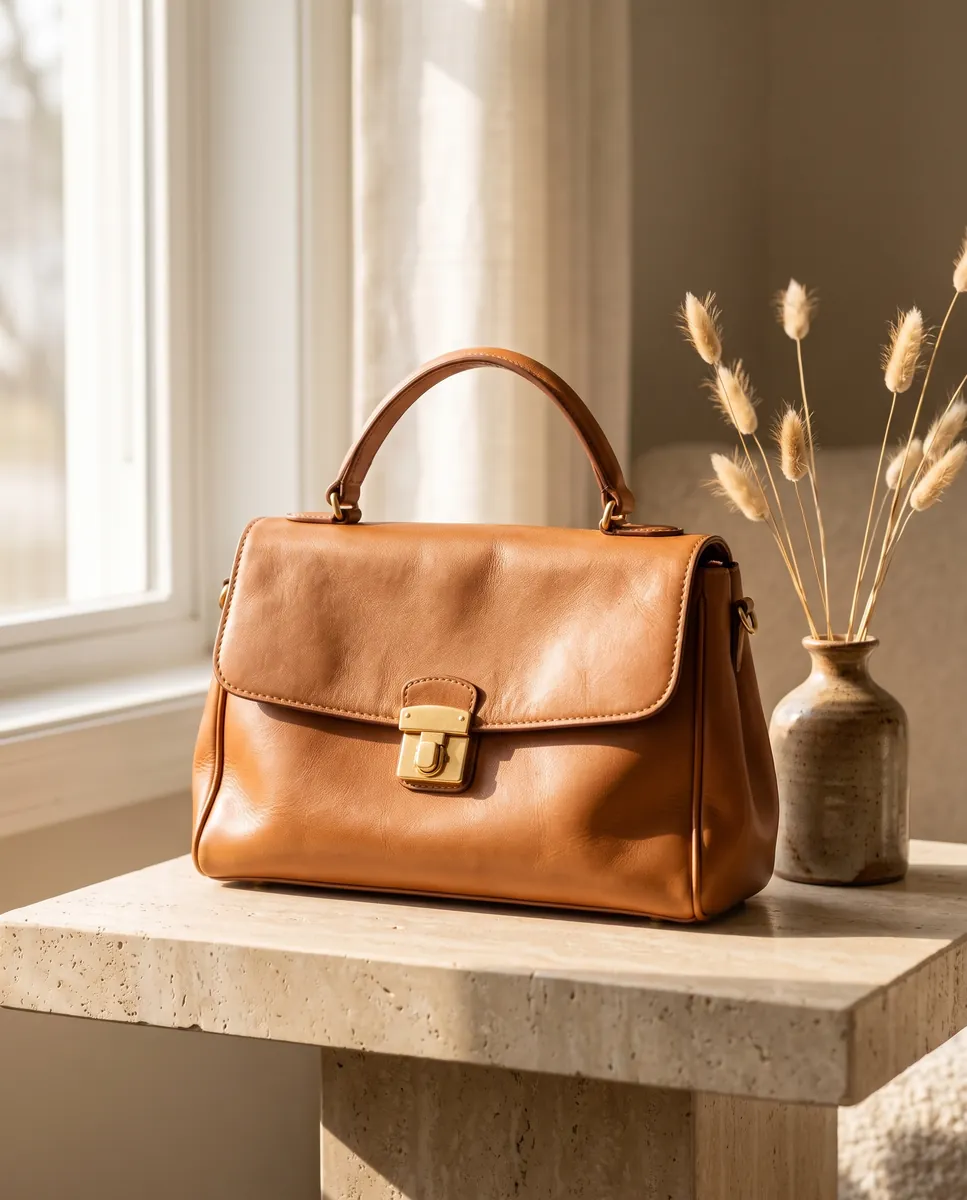
 ÖnceSonra
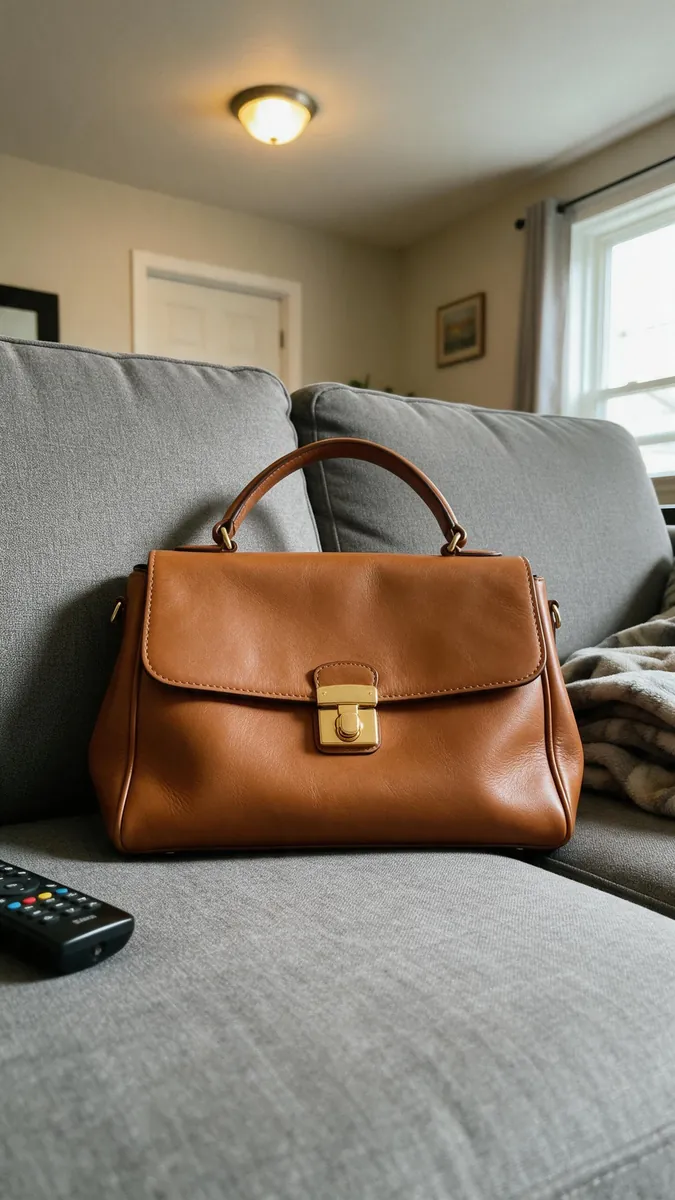
Fotoğrafı çekimden ve paylaşmadan önce temizle
En iyisi, fotoğraf çekimini başlatmadan önce kaynak görseli toparlamak; böylece setteki her kare kusursuz çıkar. Farklı bir arka plan da gerekiyorsa bunu başka bir uygulamaya geçmeden bir sonraki komutla yapabilirsin. Bunu başta bir kez yapmak, serinin her karesinde aynı düzeltmeyi tekrarlamaktan kurtarır. temiz bir fotoğraftan çekim yap
Nesne sil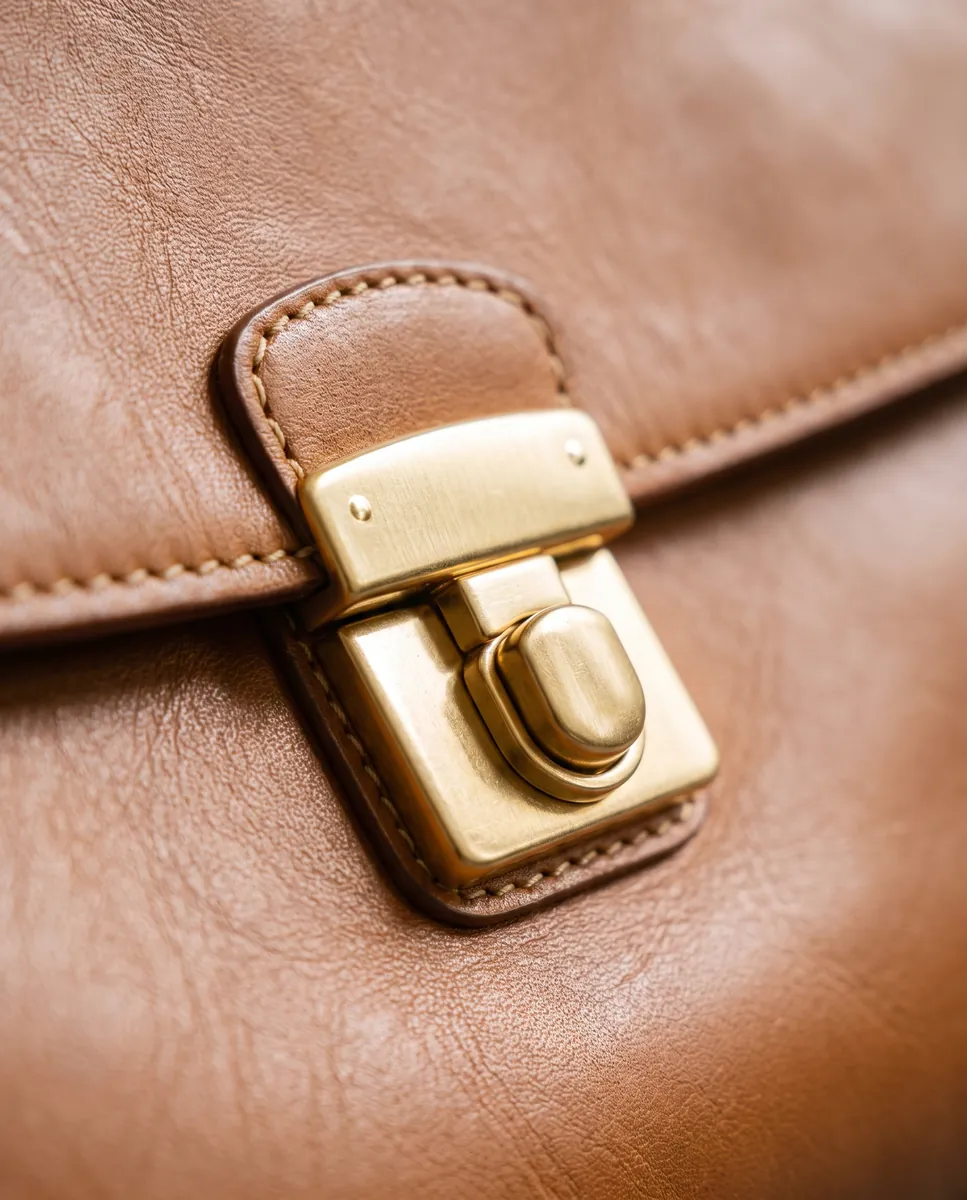
Sonuç istediğin gibi değilse
Bazen yapay zekâ yanlış şeyi siler ya da iz bırakır. Neyin nerede silineceğini daha net tarif et ve tekrar dene. Her deneme ayrı bir sürüm olarak kaydedilir, yani herhangi birine her zaman ücretsiz dönebilirsin. Böylece fotoğrafı riske atmadan ifadeni iyileştirebilirsin. Tarif ne kadar net olursa o kadar iyi: konumu ve rengi belirt, örneğin sağ üstteki mavi kablo.
Nesne silSorular ve yanıtlar
Nesne silme nedir?
Bir görseldeki istenmeyen öğeleri siler ve arka planı otomatik olarak tamamlar. Lekeler, fiyat etiketleri, fazlalık nesneler ve küçük kusurlar için işe yarar.
Wraxa'da fotoğraftan nesne nasıl silinir?
1. Fotoğrafı yükle.
2. Neyin silineceğini ve nerede olduğunu yaz.
3. Sonucu kontrol et.
4. Kaydet ya da önceki sürüme dön.
Amazon, Etsy ve Shopify görsellerinde işe yarar mı?
Fazlalık nesne içermeyen temiz bir kare ilanı daha derli toplu gösterir, ama nihai gereksinimler kategoriye bağlıdır. Pazar yerinin kurallarını kontrol et.
Tamamlanan arka plan ne kadar doğal görünüyor?
Sade yüzeylerde çok temiz olur. Karmaşık desenlerde daha net bir tarifle bir deneme daha gerekebilir.
Silinen nesneyi geri getirebilir miyim?
Evet. Orijinal sürüm geçmişte kalır ve geri almak ücretsizdir.
Bir rötuşçu tutmaktan daha mı iyi?
Daha hızlı: dosya alışverişi ve bekleme yok, tek bir cümle elle rötuşun yerini alır. Sanatsal, üst düzey rötuş için insan hâlâ daha iyi bir seçim.
Wraxa Visuals ne kadar?
Tek seferlik erişim 25 token için $7: tek ödeme, abonelik ve otomatik yenileme yok, tokenların süresi dolmaz. Visuals aboneliği ayda $20, her ay 100 token içerir ve istediğiniz zaman iptal edilebilir. Ücretsiz deneme yoktur.
Tek seferlik erişim ile abonelik arasındaki fark nedir?
Tek seferlik erişim denemek içindir: 25 tokenınız kullanana kadar sizde kalır. Abonelik düzenli içerik içindir: her ay 100 token gelir, kullanılmayan aylık kota yenilemede sıfırlanır. Satın alınan tokenlar aboneliğe eklenir.
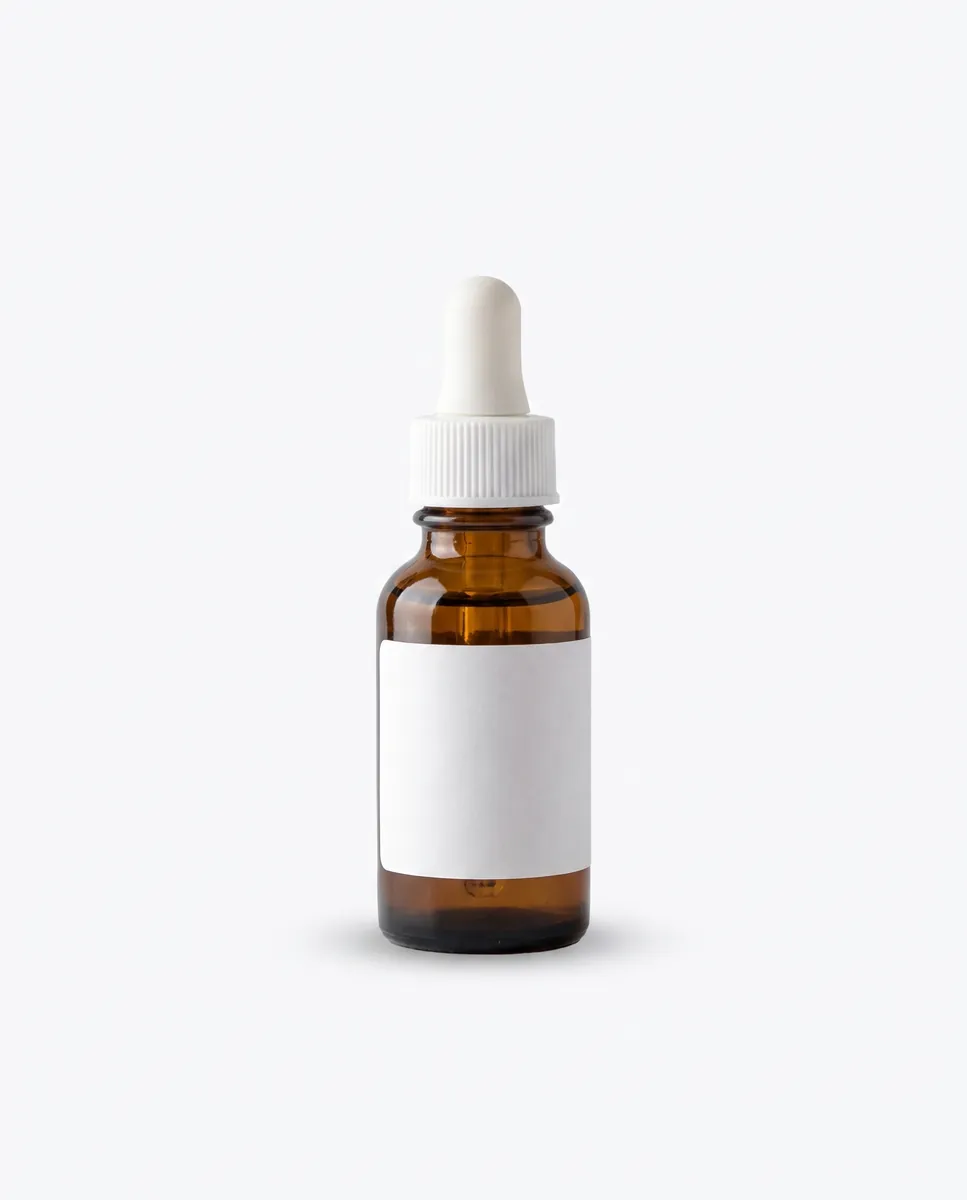
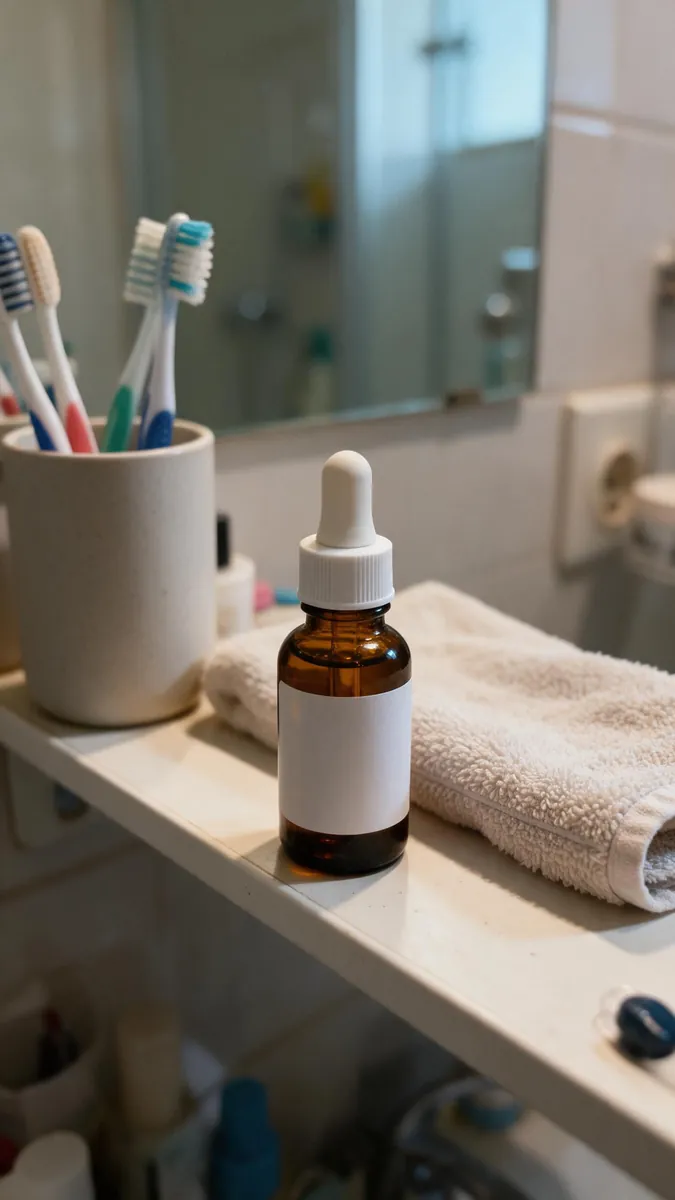
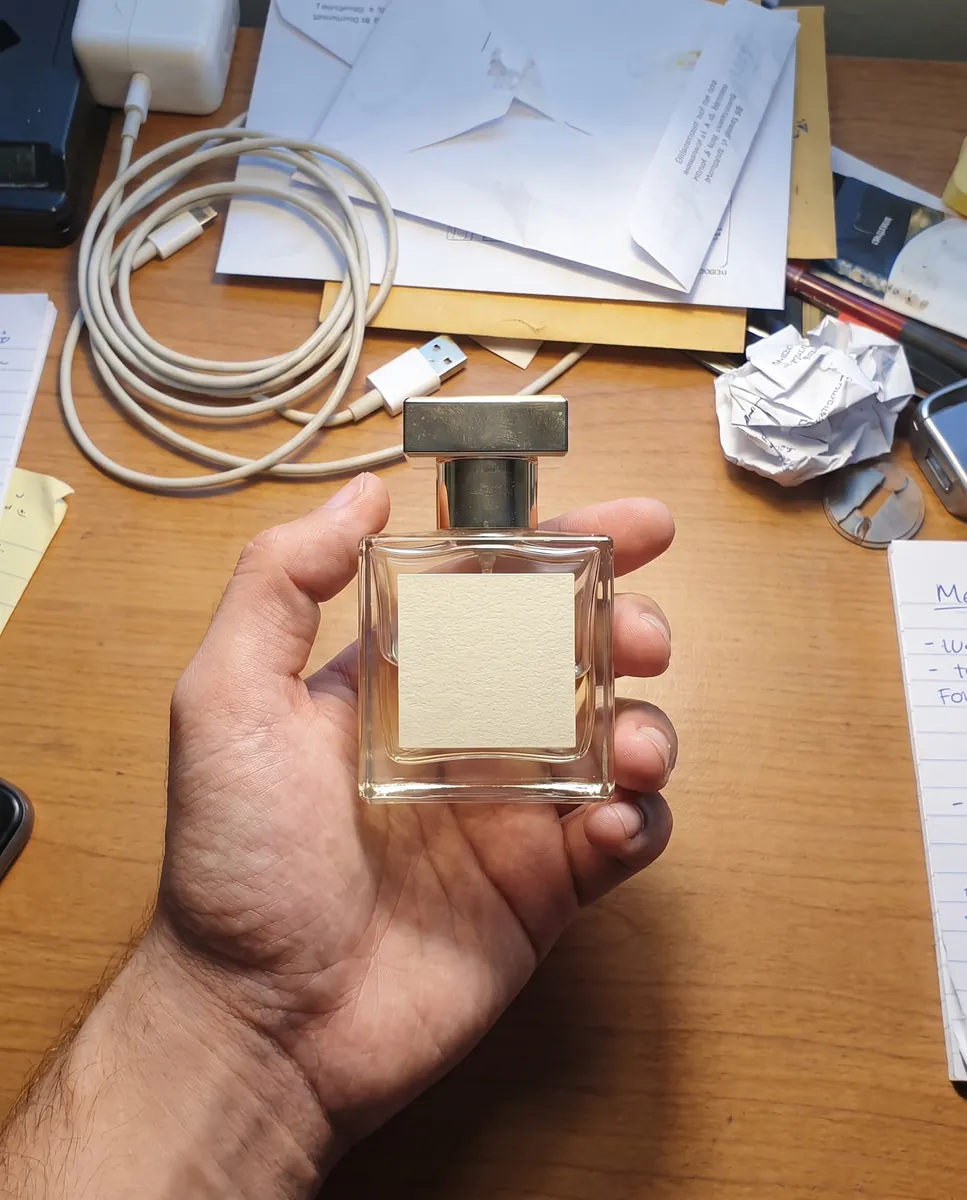
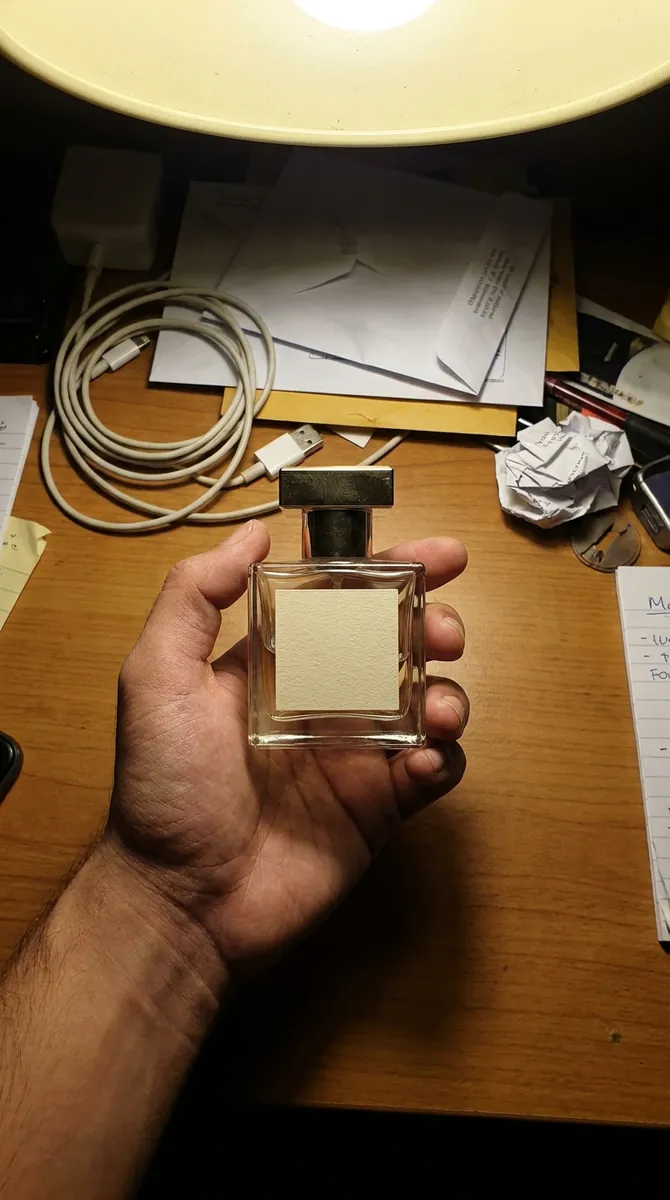
İlk fotoğrafını yükle ve ürününün nasıl görünebileceğini gör. Tek seferlik erişim $7.
Nesne sil