Supprimer un objet d'une photo en ligne : nettoyez votre image
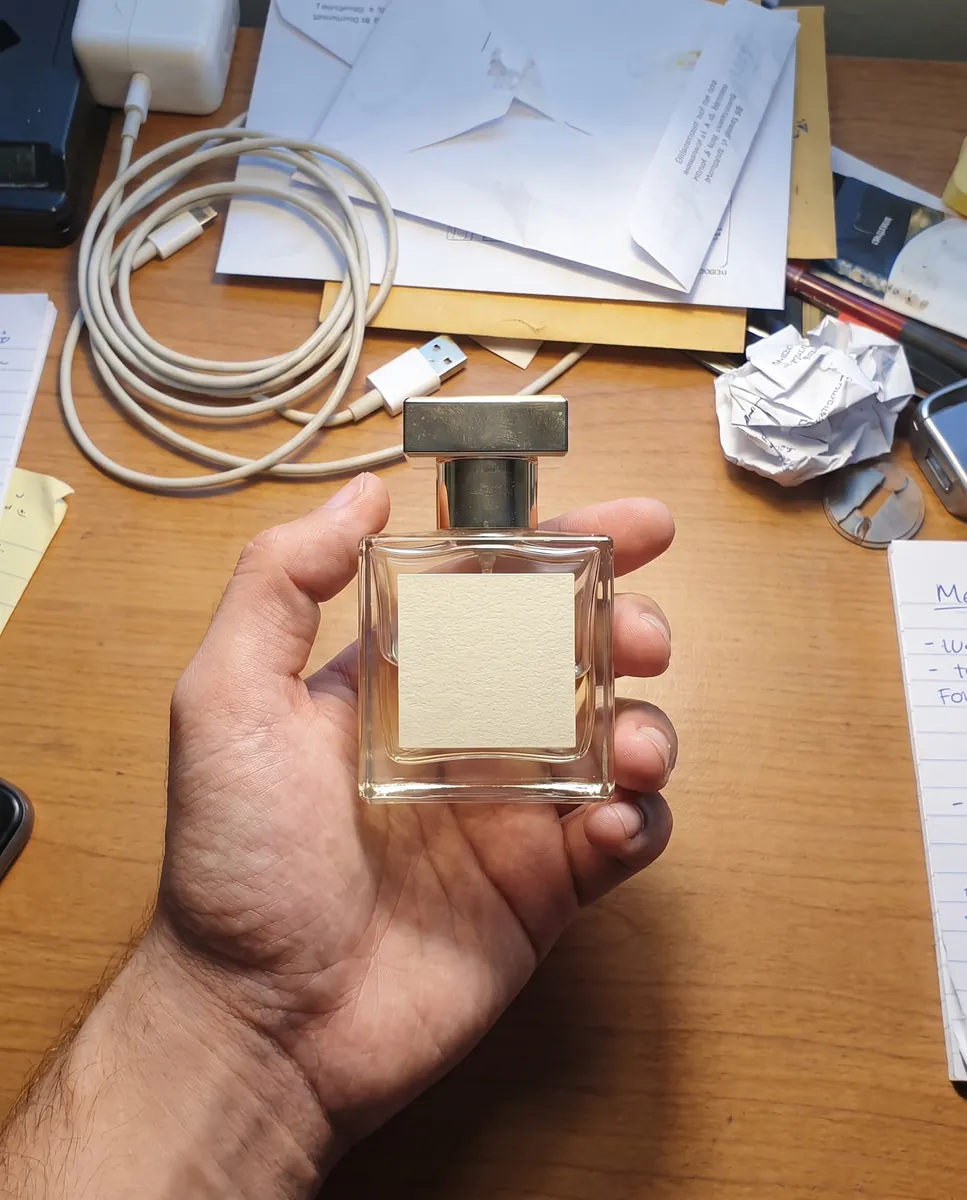
Une main qui dépasse, une tache sur la table, une étiquette de prix, un câble dans un coin : des détails suffisent à gâcher une bonne photo. Écrivez ce qu'il faut retirer : l'IA l'efface et reconstitue le fond derrière. Pas de tampon de duplication, pas de retouche manuelle, et un retour arrière gratuit si le résultat ne vous plaît pas.
Supprimer un objet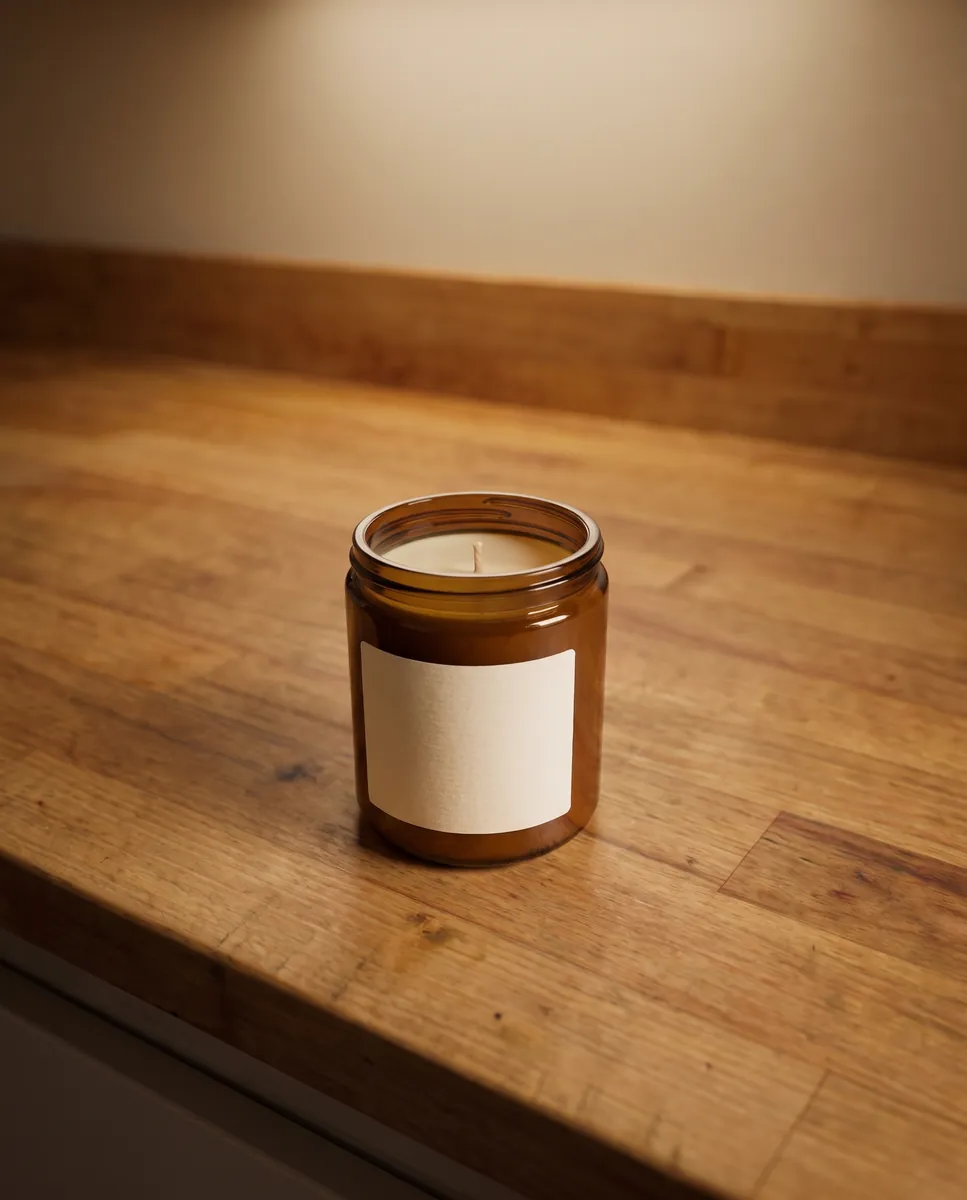
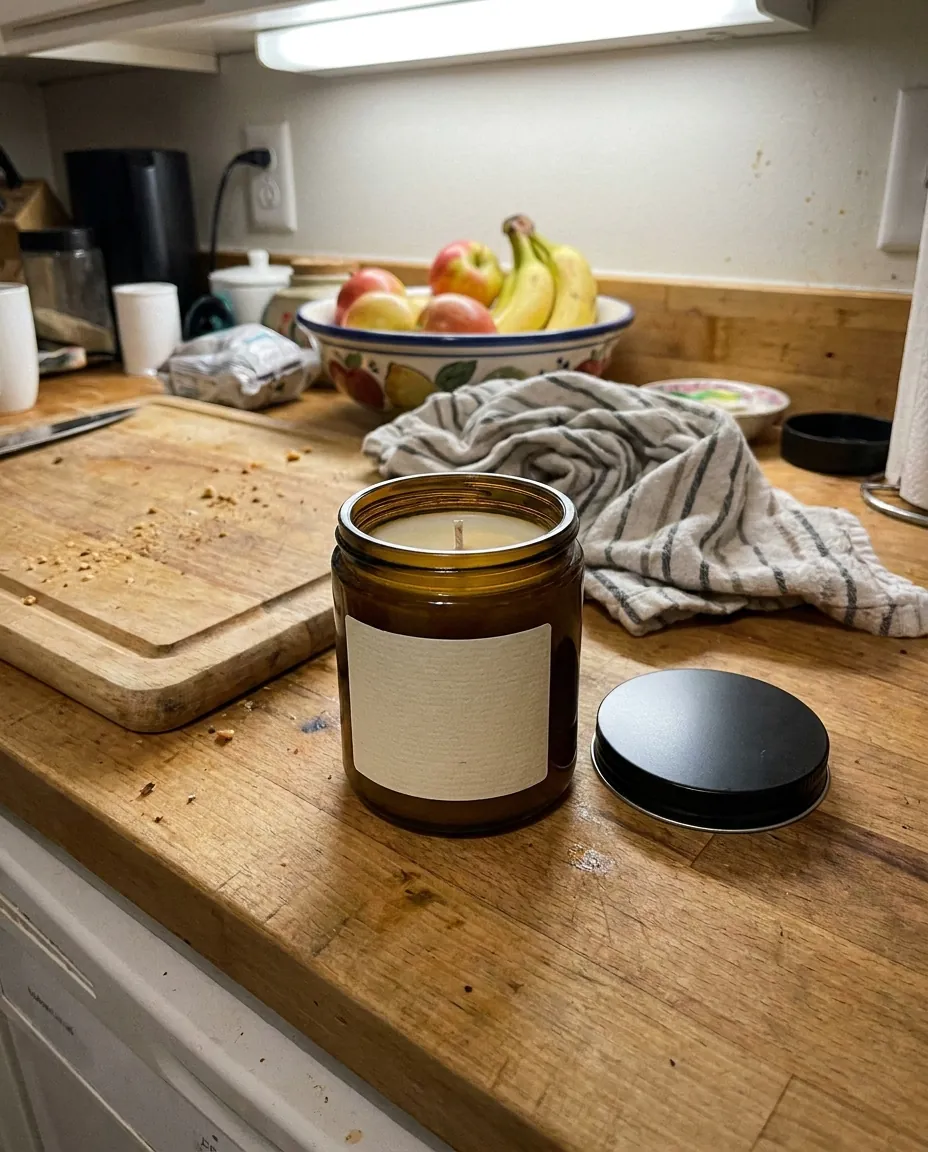 AvantAprès
Comment ça marche
Importez une photo
Ouvrez l'image qui contient l'élément à faire disparaître.
Décrivez l'objet
Écrivez ce qu'il faut effacer, par exemple la tache à gauche ou l'étiquette de prix.
Vérifiez le résultat
Gardez-le ou revenez gratuitement à la version précédente.
AvantAprèsSupprimez les éléments indésirables sans retouche manuelle
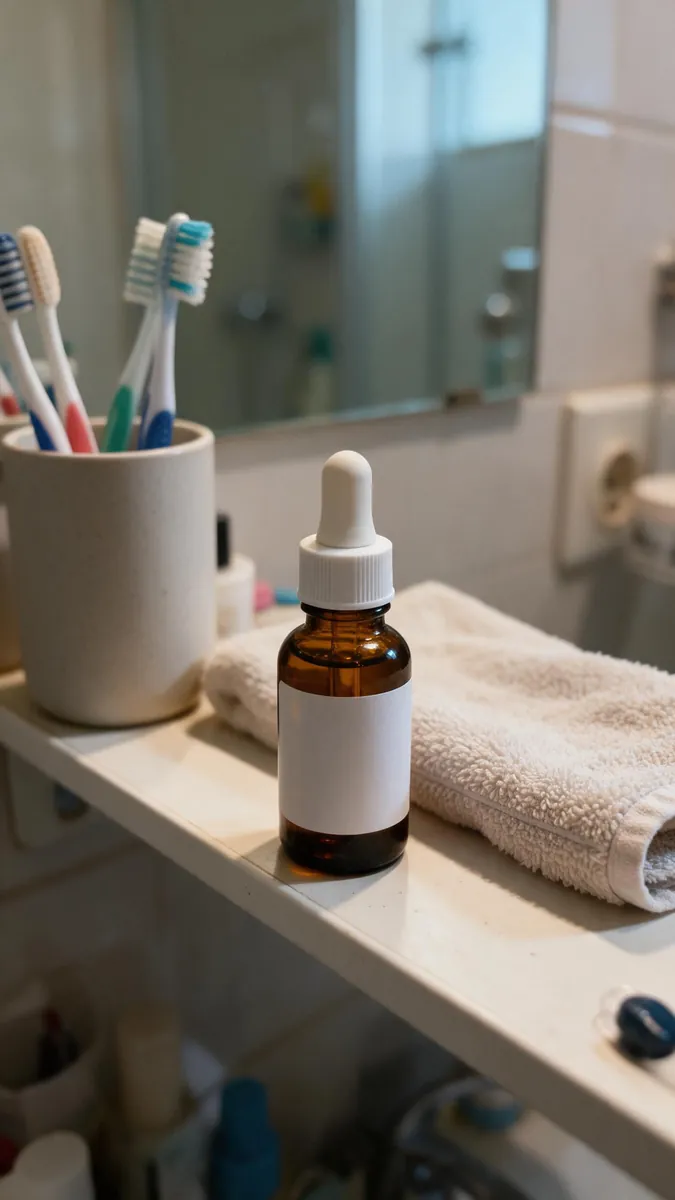
La retouche classique demande un tampon de duplication, de la patience et une main sûre. Ici, une phrase suffit. L'IA repère l'objet, le supprime et reconstitue ce qui devrait se trouver derrière : motif du plan de travail, mur, herbe. Cela fonctionne pour les objets parasites, les reflets, la poussière, les câbles et les petits défauts. C'est aussi utile quand un bord de table, la main d'un inconnu ou une ombre au hasard s'est glissé dans le cadre.
Supprimer un objet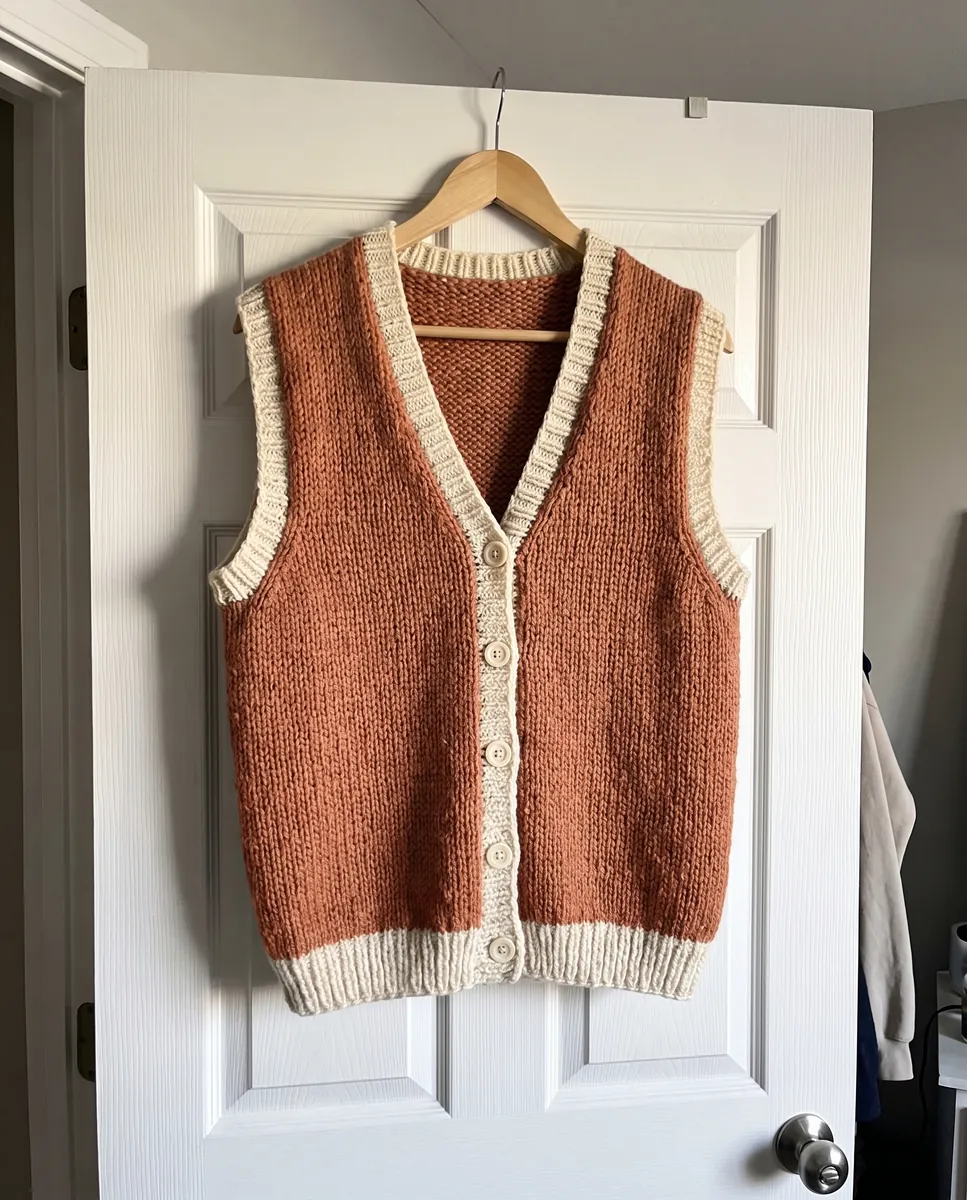
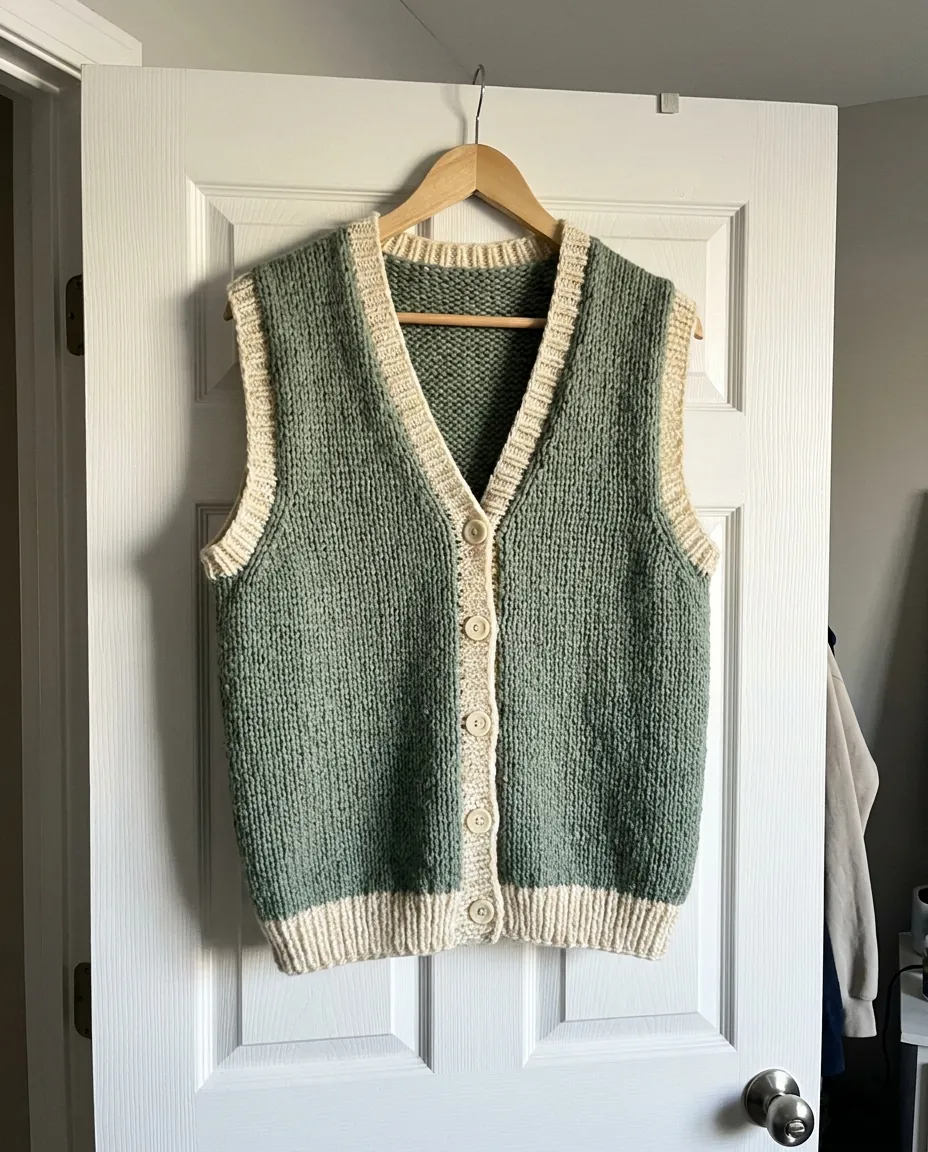 AvantAprès
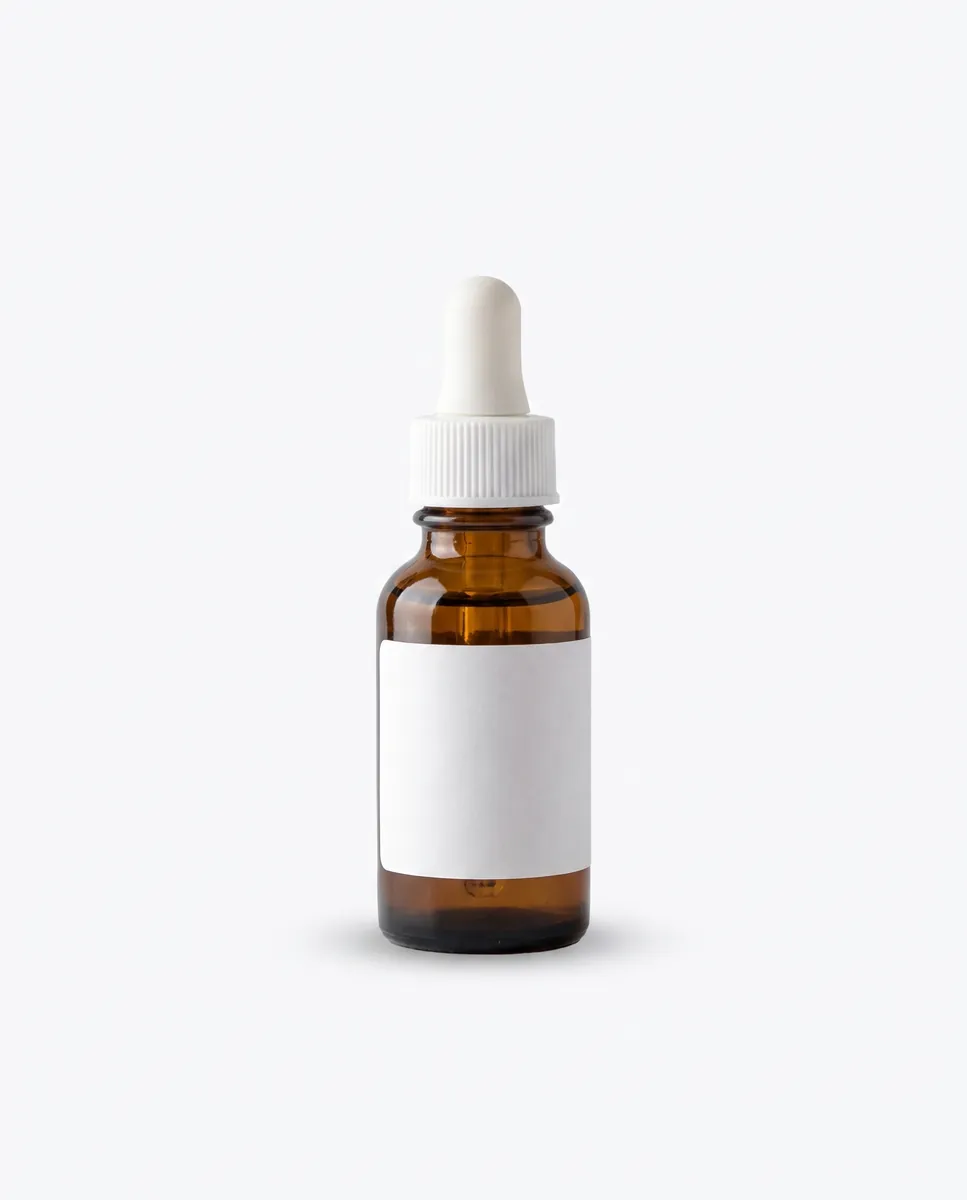
Retirez une étiquette de prix ou un texte d'une photo produit
Il reste parfois sur une image des autocollants, des étiquettes de prix, des logos d'autres marques ou des filigranes de vos brouillons. Dites ce qu'il faut effacer et vous obtenez une version propre. Une précision : ne retirez que ce sur quoi vous avez des droits, et ne masquez pas les informations que la loi vous oblige à afficher. L'objectif est une image honnête de ce que le client recevra vraiment. faites d'autres retouches par texte
Supprimer un objet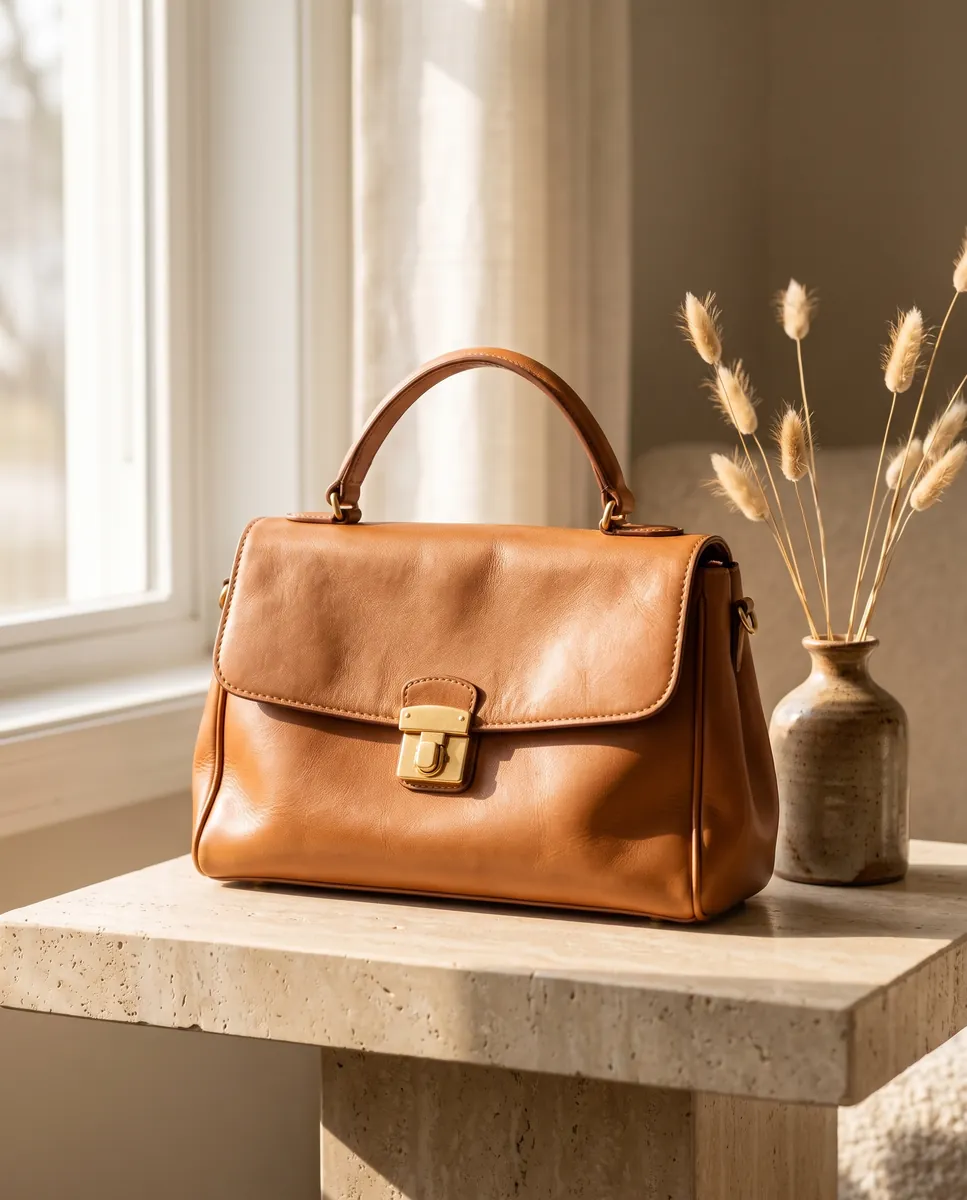
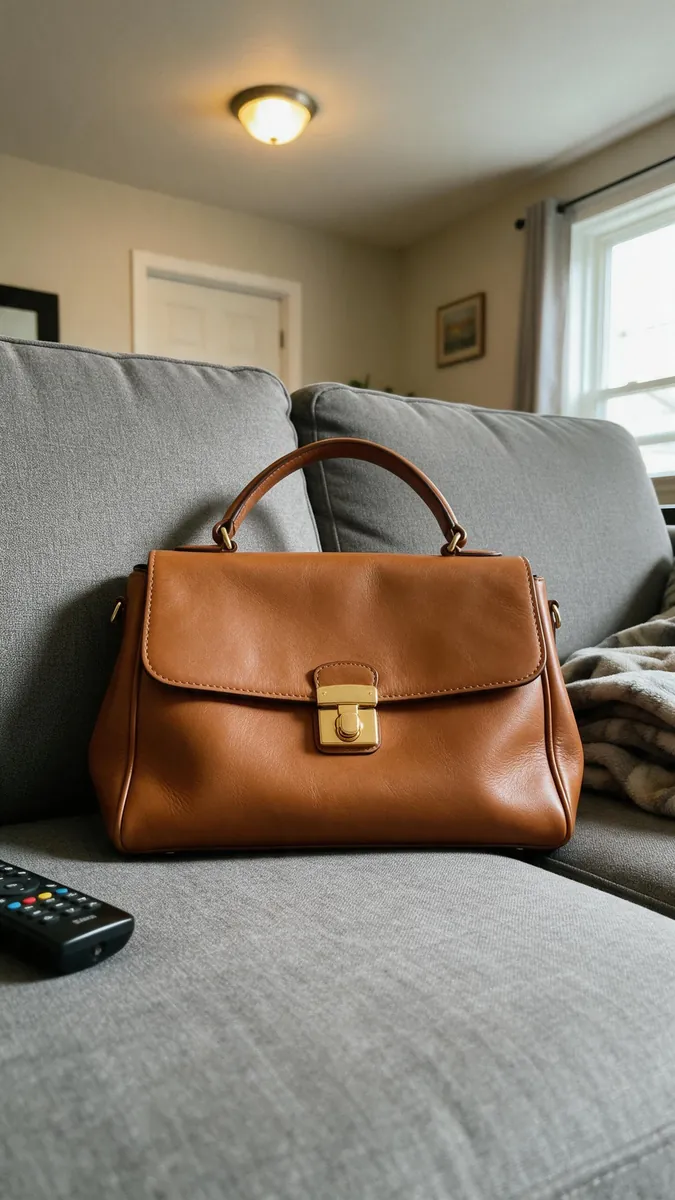 AvantAprès
Nettoyez la photo avant le shooting et avant de publier
Mieux vaut nettoyer l'image source avant de lancer un shooting : chaque image de la série sort ainsi sans défaut. S'il vous faut aussi un autre fond, le prompt suivant s'en charge, sans changer d'application. Le faire une fois au départ vous évite de répéter la même correction sur chaque image de la série. lancez un shooting à partir d'une photo propre
Supprimer un objet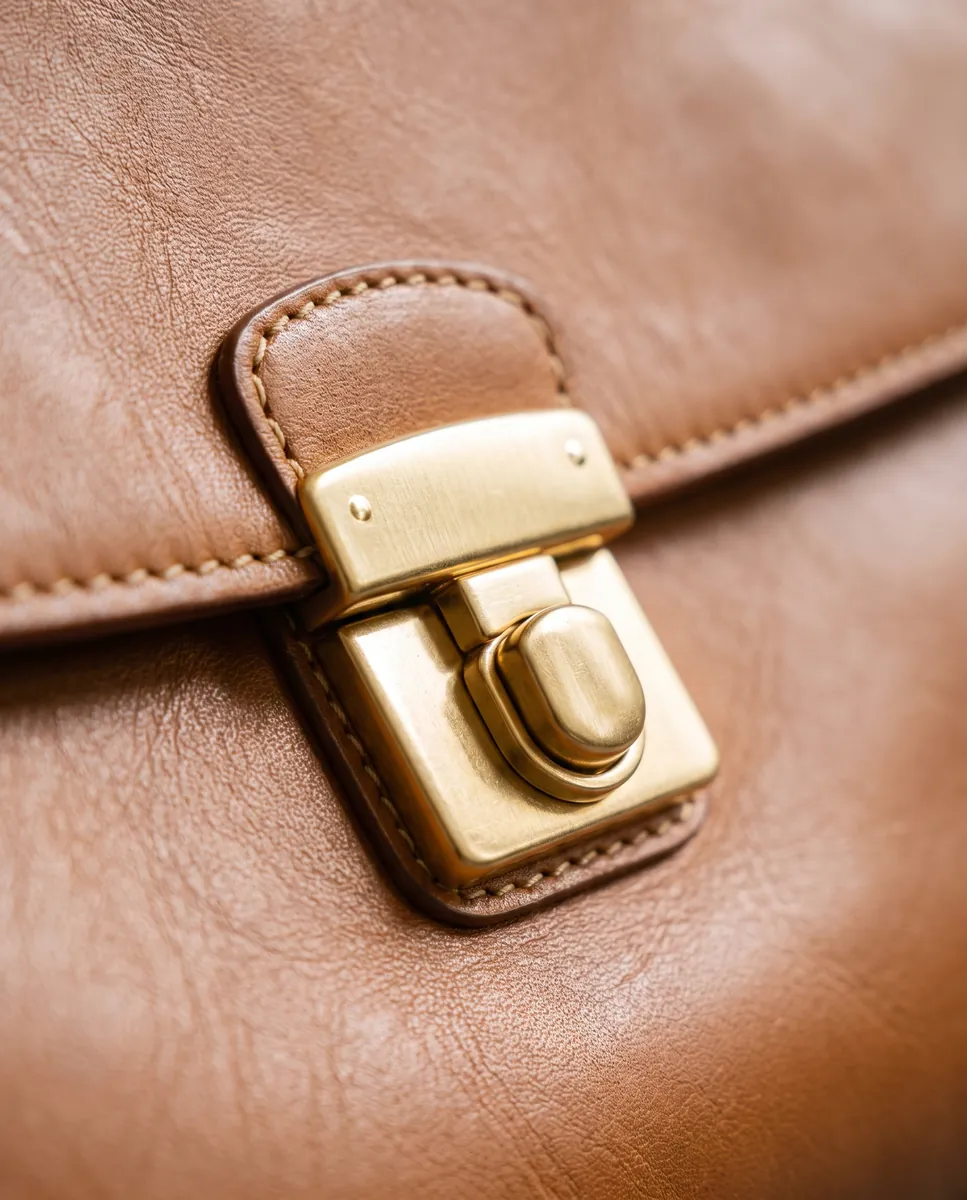
Si le résultat n'est pas celui attendu
Il arrive que l'IA supprime le mauvais élément ou laisse des traces. Décrivez plus précisément quoi effacer et où, puis réessayez. Chaque tentative est enregistrée comme une version distincte : vous pouvez toujours revenir gratuitement à n'importe laquelle. Vous affinez ainsi votre formulation sans risquer la photo. Plus la description est précise, mieux c'est : indiquez la position et la couleur, par exemple « le câble bleu en haut à droite ».
Supprimer un objetQuestions fréquentes
Qu'est-ce que la suppression d'objets ?
Elle efface les éléments indésirables d'une image et reconstitue automatiquement le fond. Elle fonctionne pour les taches, les étiquettes de prix, les objets parasites et les petits défauts.
Comment supprimer un objet d'une photo dans Wraxa ?
1. Importez la photo.
2. Écrivez ce qu'il faut supprimer et où il se trouve.
3. Vérifiez le résultat.
4. Enregistrez-le ou revenez à la version précédente.
Est-ce utile pour les images Amazon, Etsy et Shopify ?
Une image propre, sans objets parasites, rend une fiche produit plus soignée, mais les exigences finales dépendent de la catégorie. Vérifiez les règles de la marketplace.
Le fond reconstitué paraît-il naturel ?
Sur les surfaces simples, le résultat est très propre. Les motifs chargés peuvent demander un nouvel essai avec une description plus précise.
Puis-je récupérer l'objet supprimé ?
Oui. La version d'origine reste dans l'historique et le retour arrière est gratuit.
Est-ce mieux que de faire appel à un retoucheur ?
C'est plus rapide, sans échange de fichiers ni attente, et une phrase remplace la retouche manuelle. Pour une retouche artistique haut de gamme, un professionnel reste le meilleur choix.
Combien coûte Wraxa Visuals ?
L’accès unique coûte 7 $ pour 25 jetons : un seul paiement, sans abonnement ni renouvellement automatique, et les jetons n’expirent pas. L’abonnement Visuals coûte 20 $ par mois avec 100 jetons chaque mois, résiliable à tout moment. Il n’y a pas d’essai gratuit.
Quelle différence entre l’accès unique et l’abonnement ?
L’accès unique permet d’essayer : vos 25 jetons restent disponibles jusqu’à leur utilisation. L’abonnement convient au contenu régulier : 100 jetons arrivent chaque mois et le quota mensuel non utilisé est remis à zéro au renouvellement. Les jetons achetés s’ajoutent à l’abonnement.
Importez votre première photo et découvrez ce que votre produit peut donner. Accès unique à 5 $, sans abonnement.
Supprimer un objet