KI-Hintergrund-Generator: Dein Produkt in jeder Szene
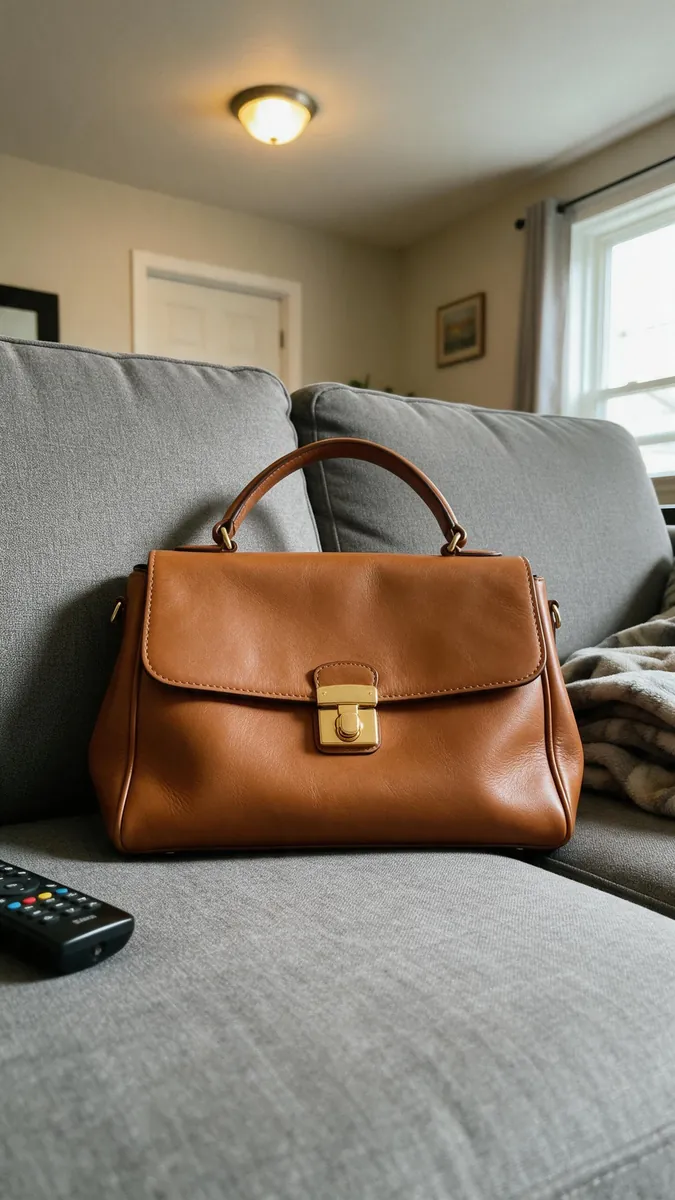
Ein Foto auf dem Küchentisch verkauft nicht so gut wie eine Aufnahme in einem stilvollen Interieur. Beschreibe den gewünschten Hintergrund: ein helles Studio, eine Marmorplatte, viel Grün oder ein gemütliches Zimmer. Die KI baut die Szene, passt Schatten und Licht an dein Produkt an und lässt den Artikel selbst unverzerrt.
Hintergrund ändern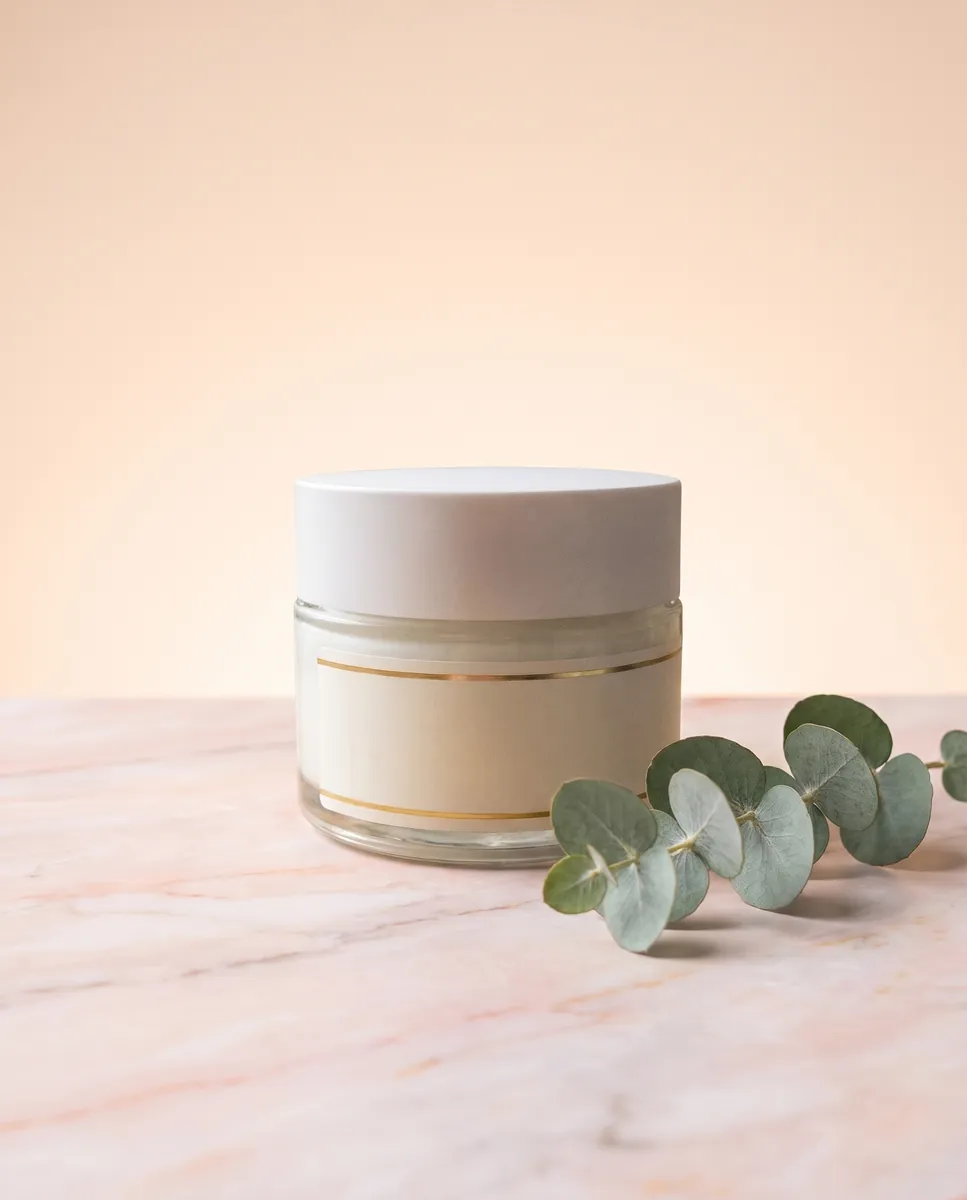
 VorherNachher
So funktioniert's
Produktfoto hochladen
Jede scharfe Aufnahme funktioniert – der ursprüngliche Hintergrund spielt keine Rolle.
Szene beschreiben
Zum Beispiel ein helles Studio mit weichem Schatten oder ein Holztisch am Fenster.
Beste Version wählen
Vergleiche die Ergebnisse und behalte die Variante, die zu deiner Marke passt.
VorherNachherDen Fotohintergrund mit einem Satz ändern
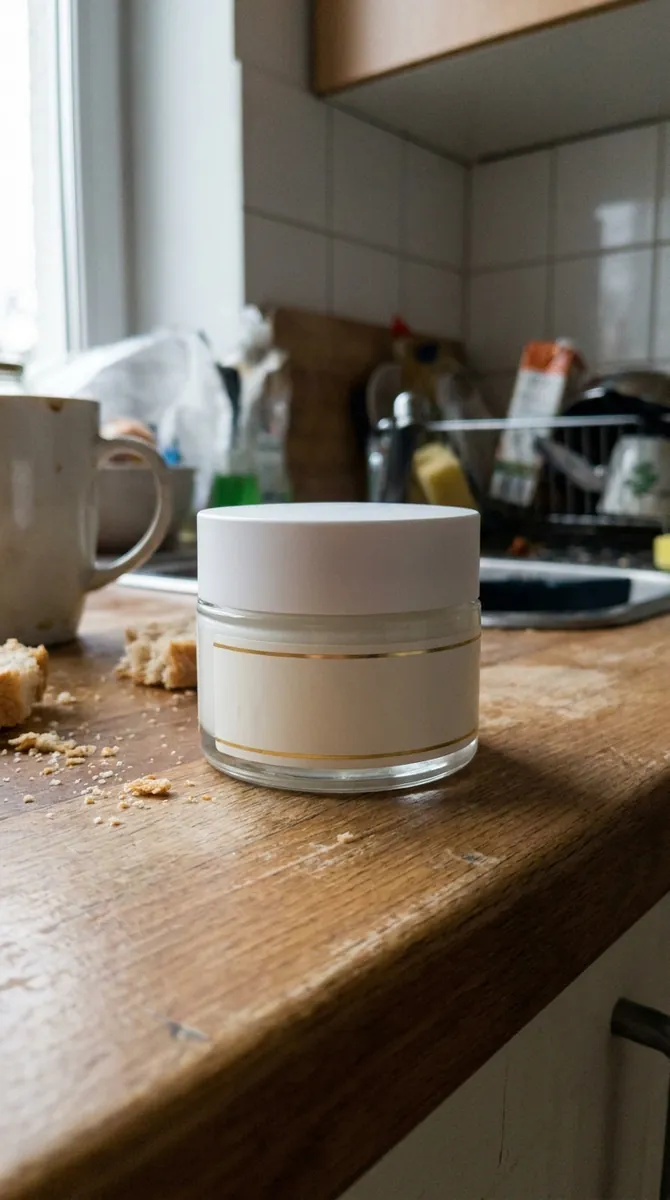
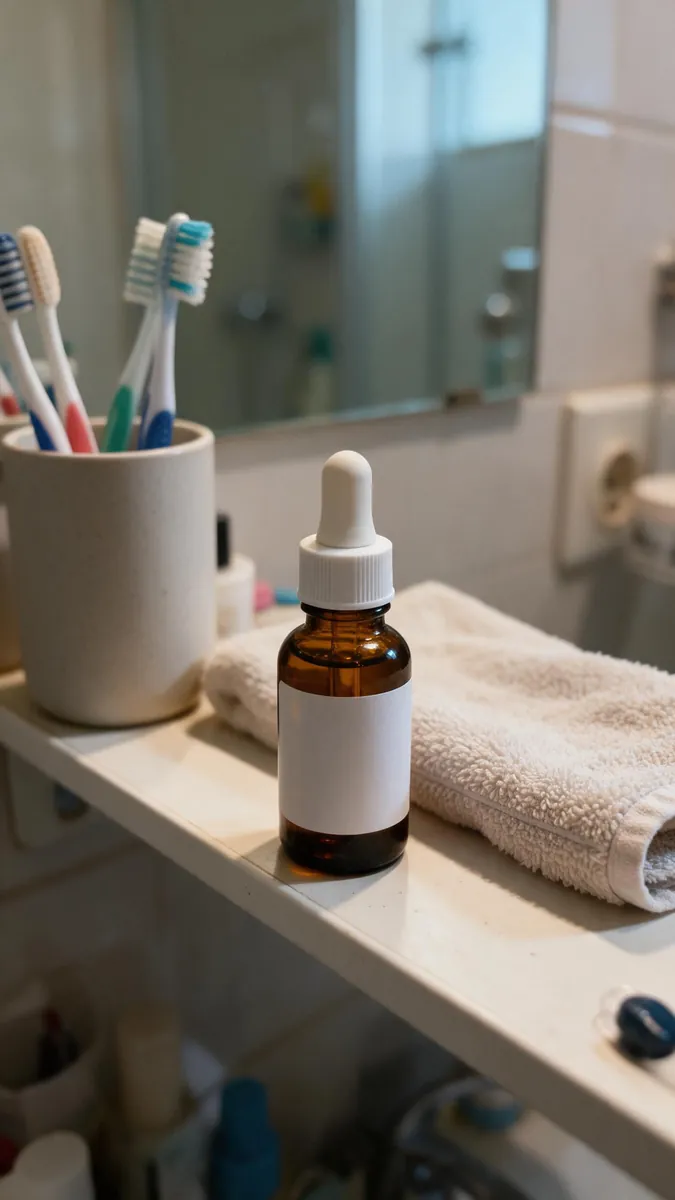
Du musst weder Stockseiten durchsuchen noch Größen anpassen. Schreib, wo das Produkt stehen soll, und die KI baut die Szene. Der Artikel behält Form und Farbe, während sich die Umgebung anpasst – mit Schatten, Reflexionen und Tiefe. Das Ergebnis wirkt wie vor Ort fotografiert, nicht wie ein aufgeklebter Ausschnitt. Besonders praktisch bei Fotos von zu Hause: Das Durcheinander hinter dem Produkt verschwindet und alles sieht nach Studio aus.
Hintergrund ändern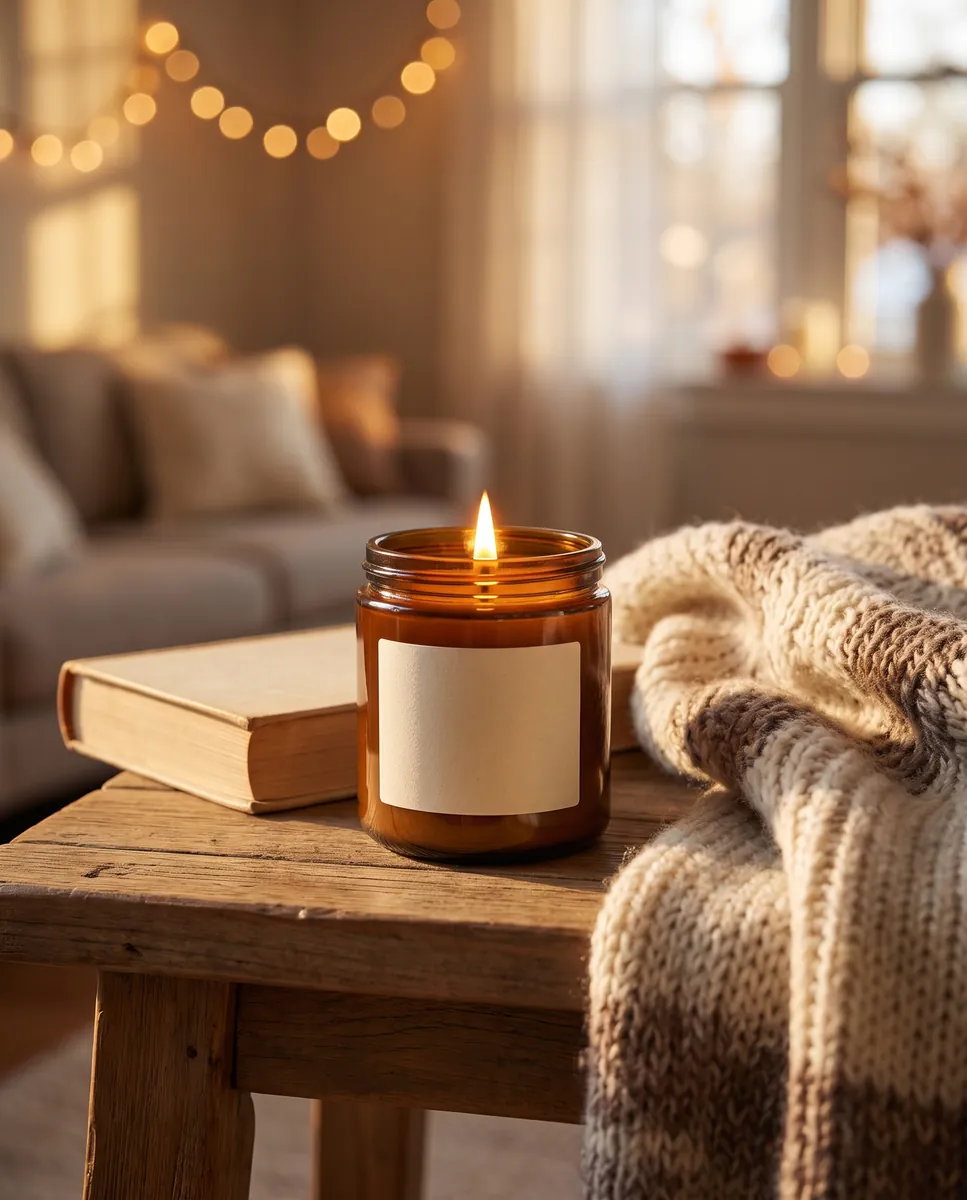
Hintergründe für Produktfotos, die zu deiner Marke passen
Minimalistisch für Hautpflege, warmes Licht für Kerzen, frisches Grün für Blumen, Marmor für Schmuck. Der Hintergrund prägt dein Markenbild – wähle also einen, der zu deiner Zielgruppe passt. Probiere mehrere Varianten aus und behalte die, die am besten zu deinen übrigen Social-Media-Kanälen passt. Ein saisonaler Sale steht an? Tausche die Deko gegen Wintergemütlichkeit oder Sommergrün – alles aus demselben Ausgangsfoto.
Hintergrund ändern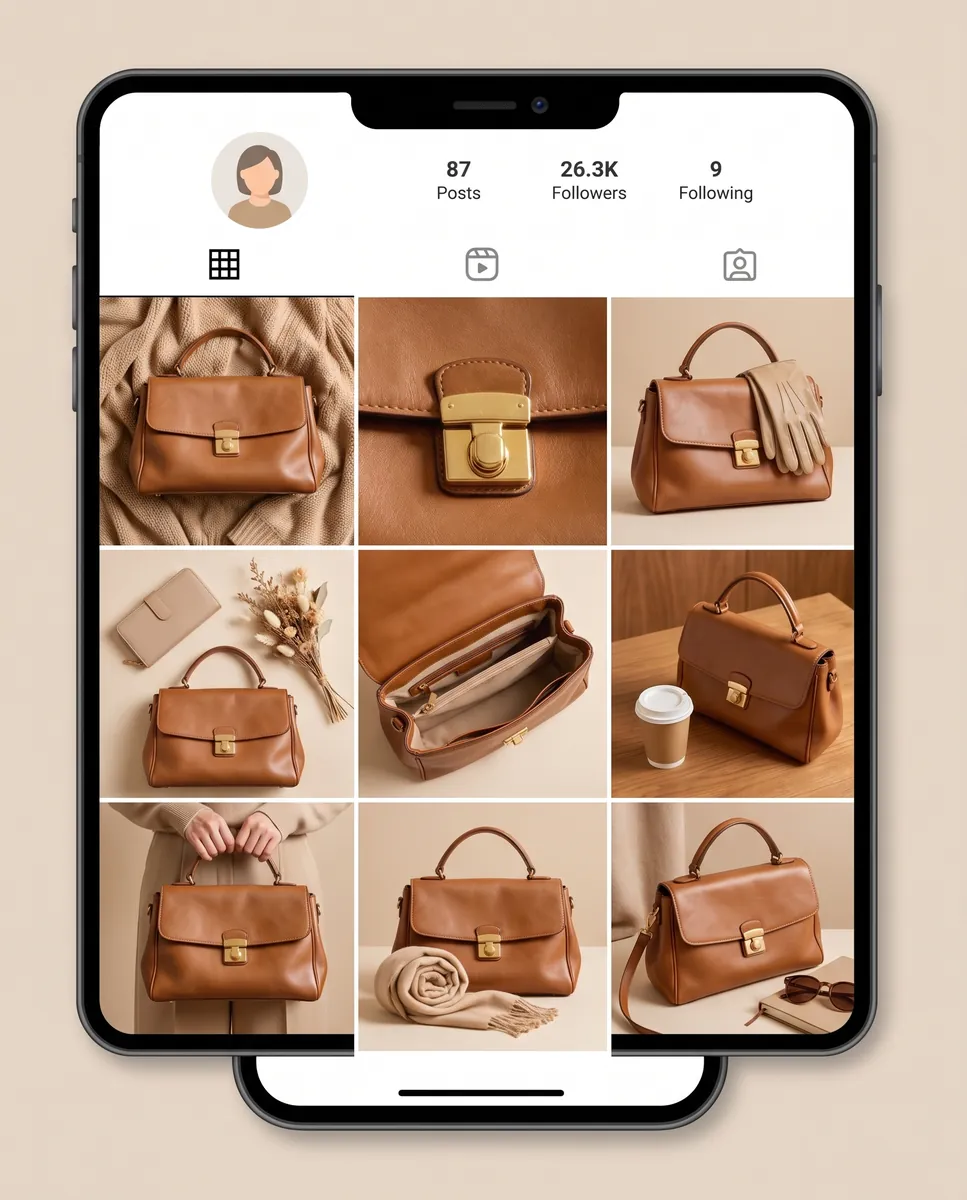
Ein Produkt, viele Szenen für deine Posts
Damit dein Feed nicht eintönig wirkt, zeig ein Produkt in verschiedenen Umgebungen: morgens, abends, im Sommer, als Geschenk. So hast du Material für eine ganze Woche Posts – ohne neues Shooting. Die fertigen Bilder kannst du direkt veröffentlichen. Jede Szene kommt als eigene Variante, sodass du mehrere Ideen vergleichst und die beste auswählst, statt dich mit der ersten zufriedenzugeben. aus deinen Aufnahmen einen Post erstellen
Hintergrund ändern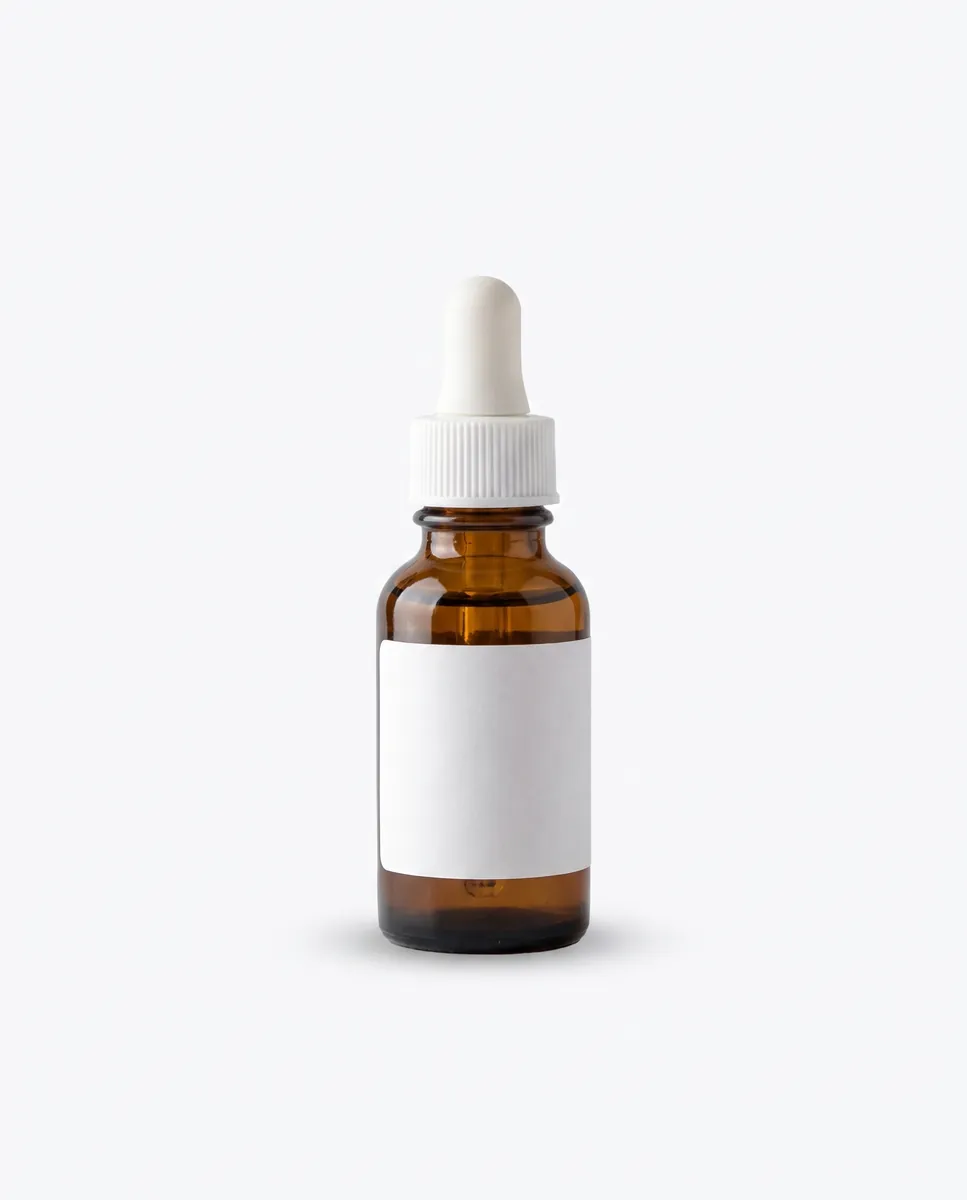
 VorherNachher
Erst freistellen, dann die Szene hinzufügen
Hat dein Ausgangsfoto einen unruhigen Hintergrund, entferne ihn zuerst. Die KI erkennt dann die Kanten des Produkts genauer und setzt es sauberer in die neue Szene ein. Und wenn du nur einen weißen Hintergrund für einen Marktplatz brauchst, reicht schon dieser eine Schritt. Bei kniffligen Artikeln wie klarem Glas verbessert ein sauberer Start die Qualität spürbar und macht das Ergebnis überzeugender. den alten Hintergrund entfernen
Hintergrund ändernFragen & Antworten
Was ist ein KI-Hintergrund-Generator?
Ein Tool, das aus einer Textbeschreibung eine neue Umgebung für dein Produkt erzeugt. Der Artikel bleibt gleich, nur die Szene ändert sich.
Wie ändere ich den Fotohintergrund mit Wraxa?
1. Lade dein Produktfoto hoch.
2. Beschreibe die gewünschte Szene.
3. Starte die Generierung.
4. Vergleiche die Versionen und speichere die beste.
Eignen sich die Hintergründe für Amazon, Etsy und Shopify?
Hauptbilder bei Amazon brauchen in der Regel einen weißen Hintergrund, für weitere Bilder sind Szenen erlaubt. Die Regeln unterscheiden sich je nach Marktplatz und Kategorie – prüfe sie also vorher.
Wirkt das Produkt in der Szene natürlich?
Schatten, Licht und Perspektive passen sich der Szene an. Sieht ein Schatten falsch aus, korrigierst du ihn per Text, zum Beispiel: weicher Schatten rechts.
Kann ich zum alten Hintergrund zurückkehren?
Ja. Jede Version bleibt im Verlauf gespeichert und du kannst kostenlos zu jeder zurückkehren.
Warum ist das besser als Stock-Hintergründe?
Die Szene wird passend zu deinem Produkt und seiner Beleuchtung erzeugt – du musst weder Größen abgleichen noch Schatten von Hand malen.
Was kostet Wraxa Visuals?
Der Einmalzugang kostet $7 für 25 Token: eine Zahlung, kein Abo, keine automatische Verlängerung, und die Token verfallen nicht. Das Visuals-Abo kostet $20 im Monat mit 100 Token pro Monat und ist jederzeit kündbar. Eine kostenlose Testphase gibt es nicht.
Was ist der Unterschied zwischen Einmalzugang und Abo?
Der Einmalzugang ist zum Ausprobieren: Ihre 25 Token bleiben, bis Sie sie nutzen. Das Abo ist für regelmäßige Inhalte: Jeden Monat kommen 100 Token, ungenutztes Monatskontingent verfällt bei der Verlängerung. Gekaufte Token werden zum Abo addiert.
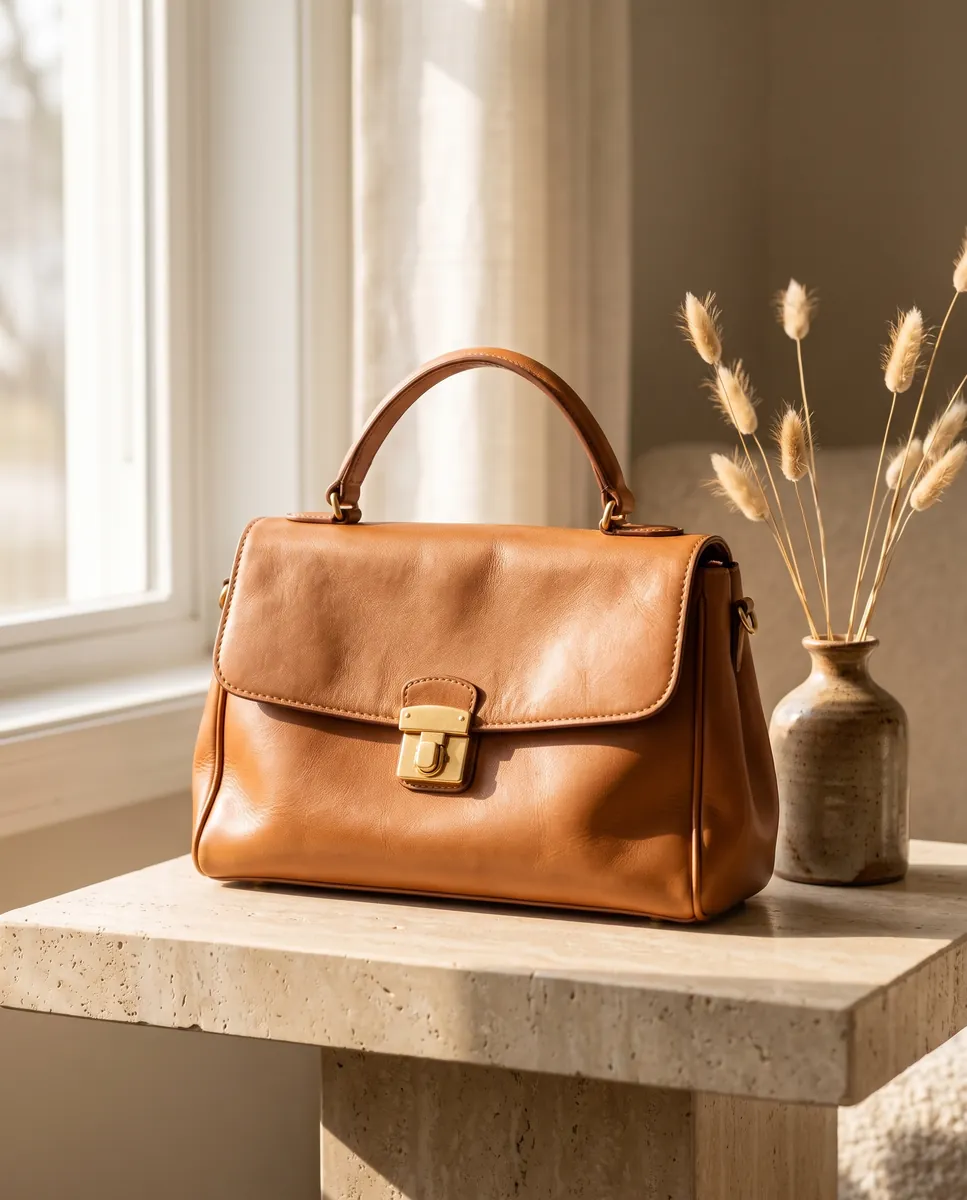
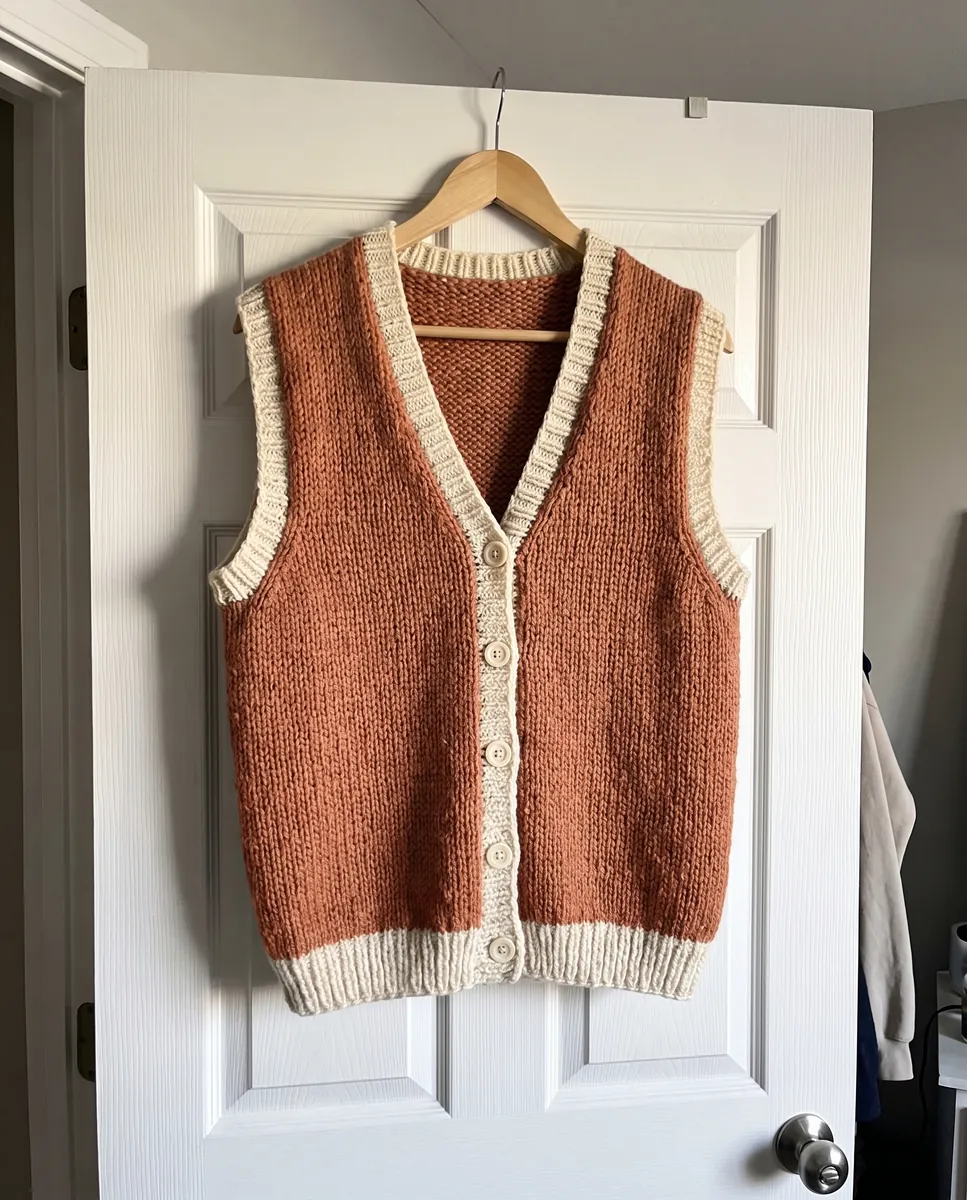
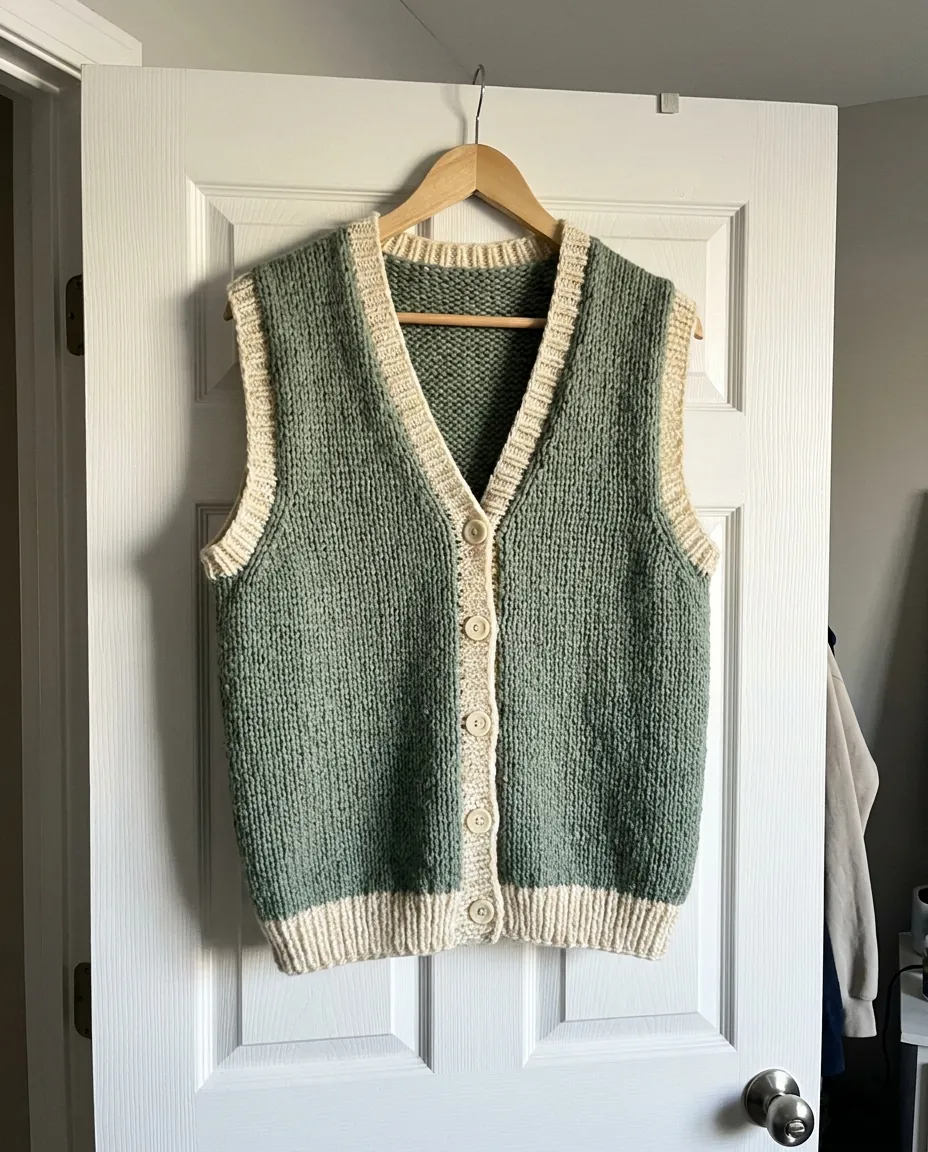
Lade dein erstes Foto hoch und entdecke, wie dein Produkt aussehen kann. Einmaliger Zugang für $7 – kein Abo, keine automatische Verlängerung.
Hintergrund ändern