KI-Bildbearbeitung online: Produktfotos per Text bearbeiten
Vergiss Ebenen und Masken. Lade ein Foto hoch, schreib, was sich ändern soll, und die KI setzt es um: Hintergrund entfernen, Szene wechseln, Studiolicht hinzufügen, Qualität verbessern oder jedes andere Detail anpassen. Jede Bearbeitung wird als eigene Version gespeichert – der Weg zurück ist also immer kostenlos.
Bildbearbeitung öffnen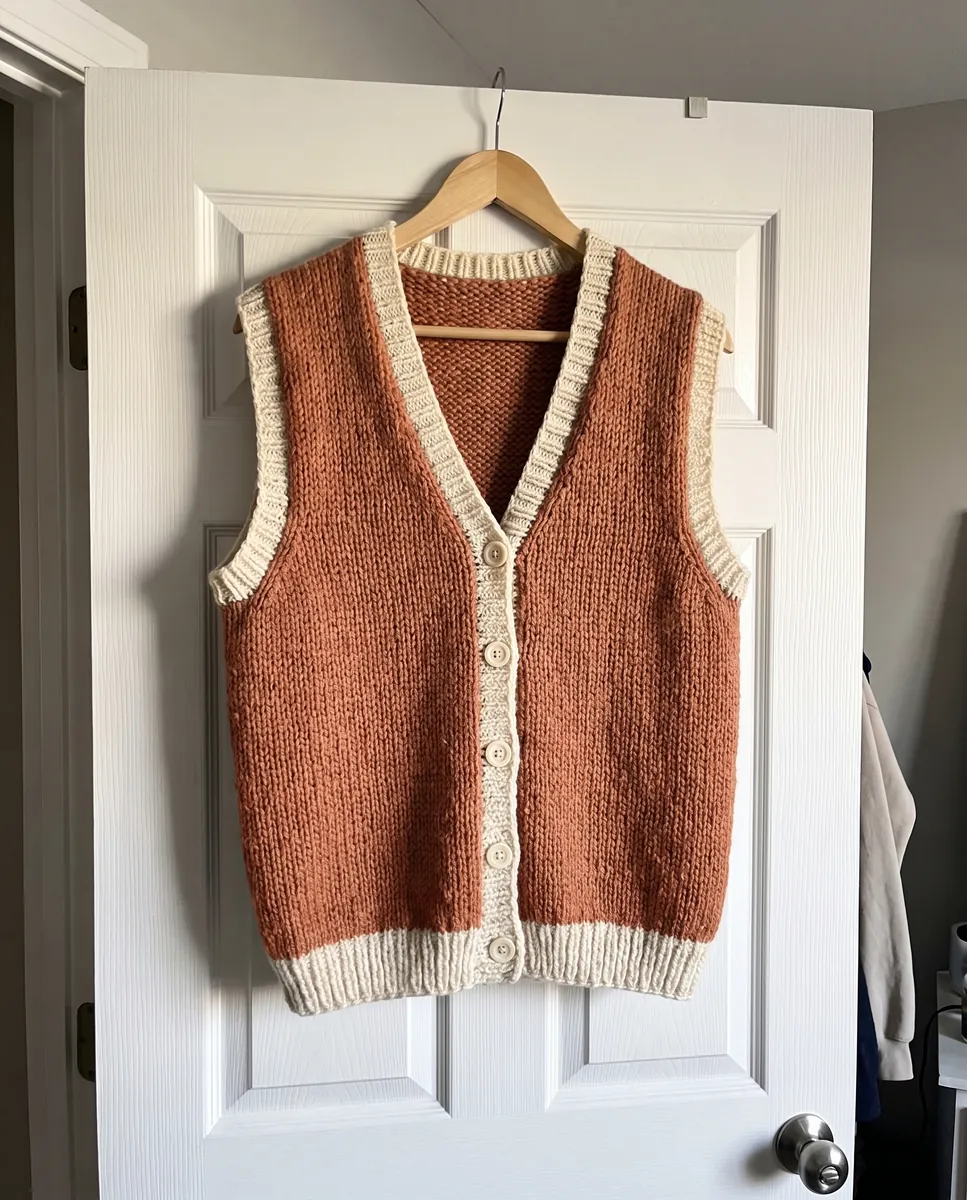
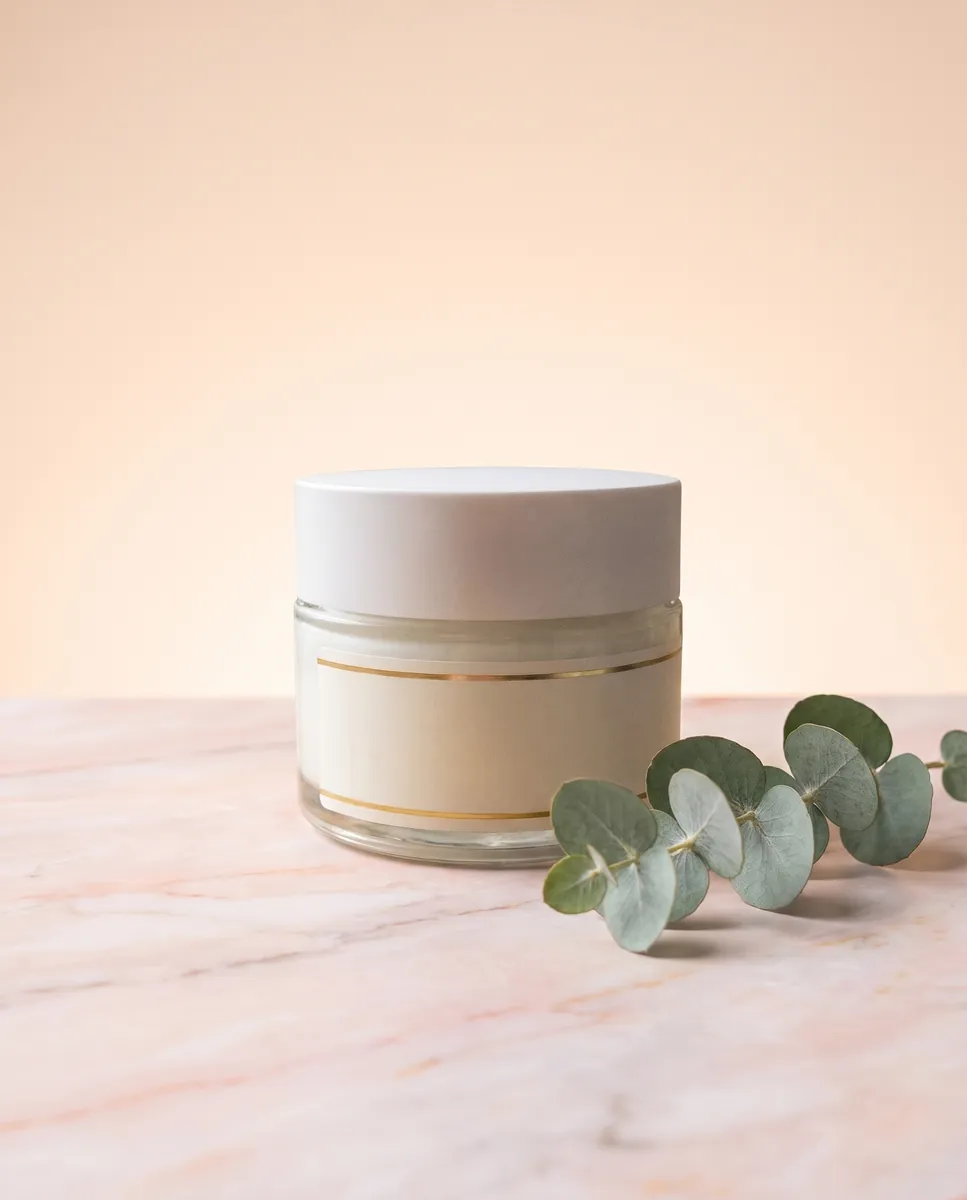
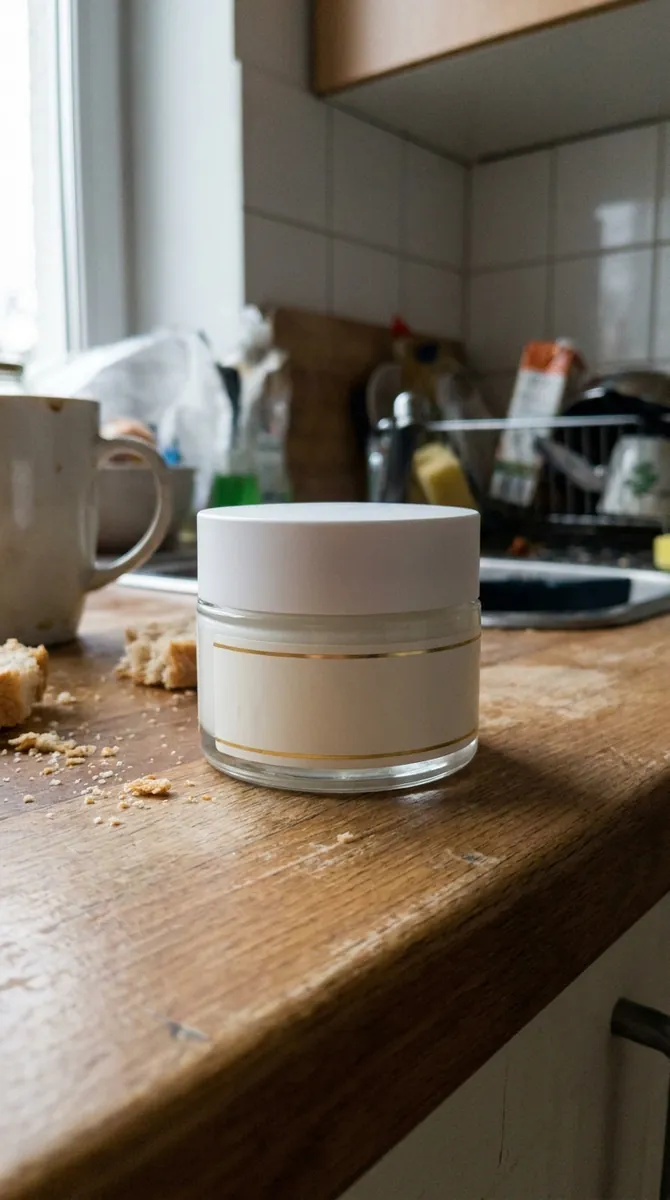
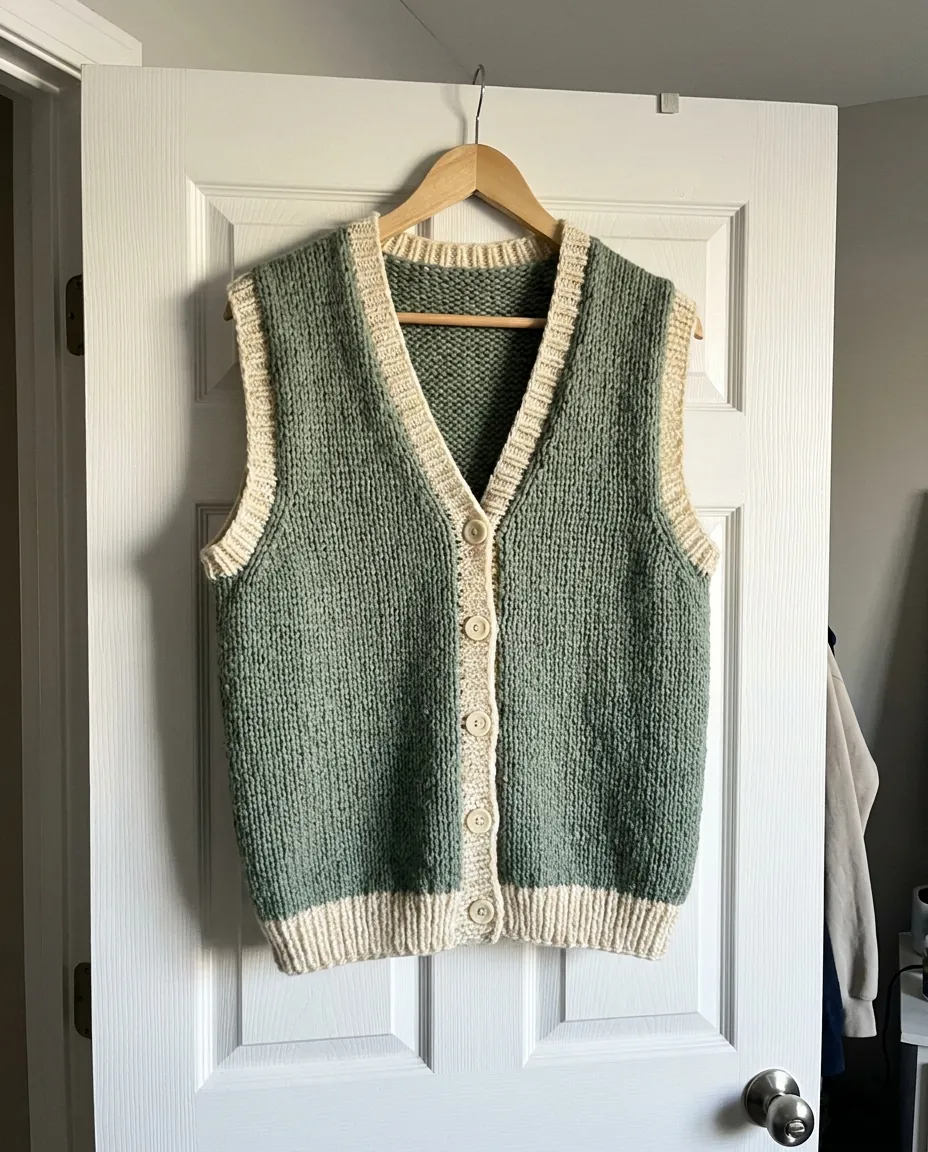 VorherNachher
So funktioniert's
Foto hochladen
Öffne eine beliebige Produktaufnahme oder ein Bild, das du mit Wraxa erstellt hast.
Änderung eintippen
Beschreibe die Änderung in einfachen Worten, etwa heller Hintergrund oder weniger Spiegelungen.
Vergleichen und speichern
Jedes Ergebnis wird als Version gespeichert. Behalte die beste oder kehre zu einer früheren zurück.
VorherNachherFotos per Textbefehl bearbeiten statt mit komplizierten Tools
Klassische Bildbearbeitung muss man erst lernen: Auswahlen, Ebenen, Gradationskurven. Hier schreibst du einen Satz und die KI ändert nur das, worum du gebeten hast – der Rest bleibt unangetastet. Ideal für Shop-Betreiber, die schnell Dutzende Bilder korrigieren müssen und keine schwere Software lernen wollen. Und du kannst ein Bild in einer Minute selbst korrigieren, statt auf einen Designer zu warten.
Bildbearbeitung öffnen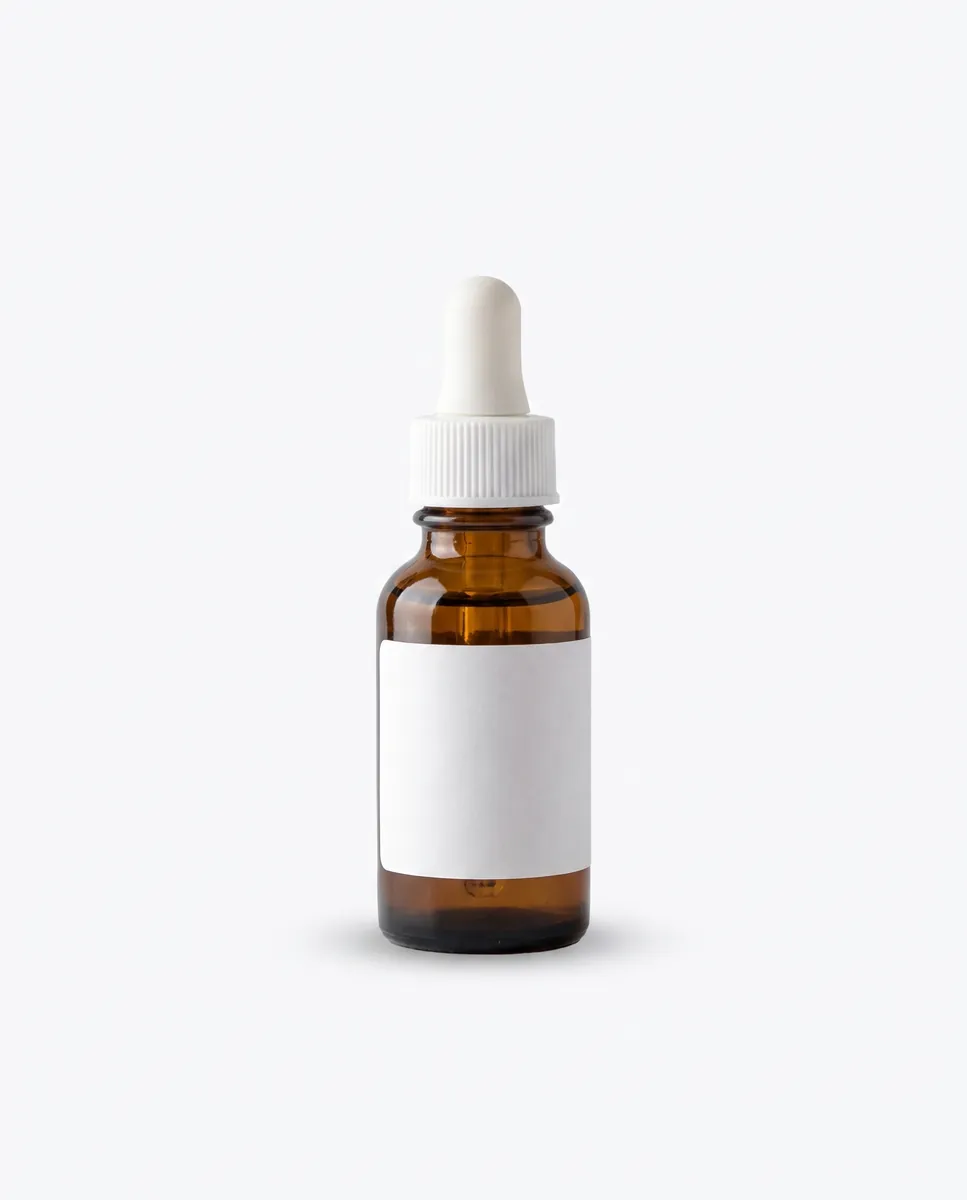
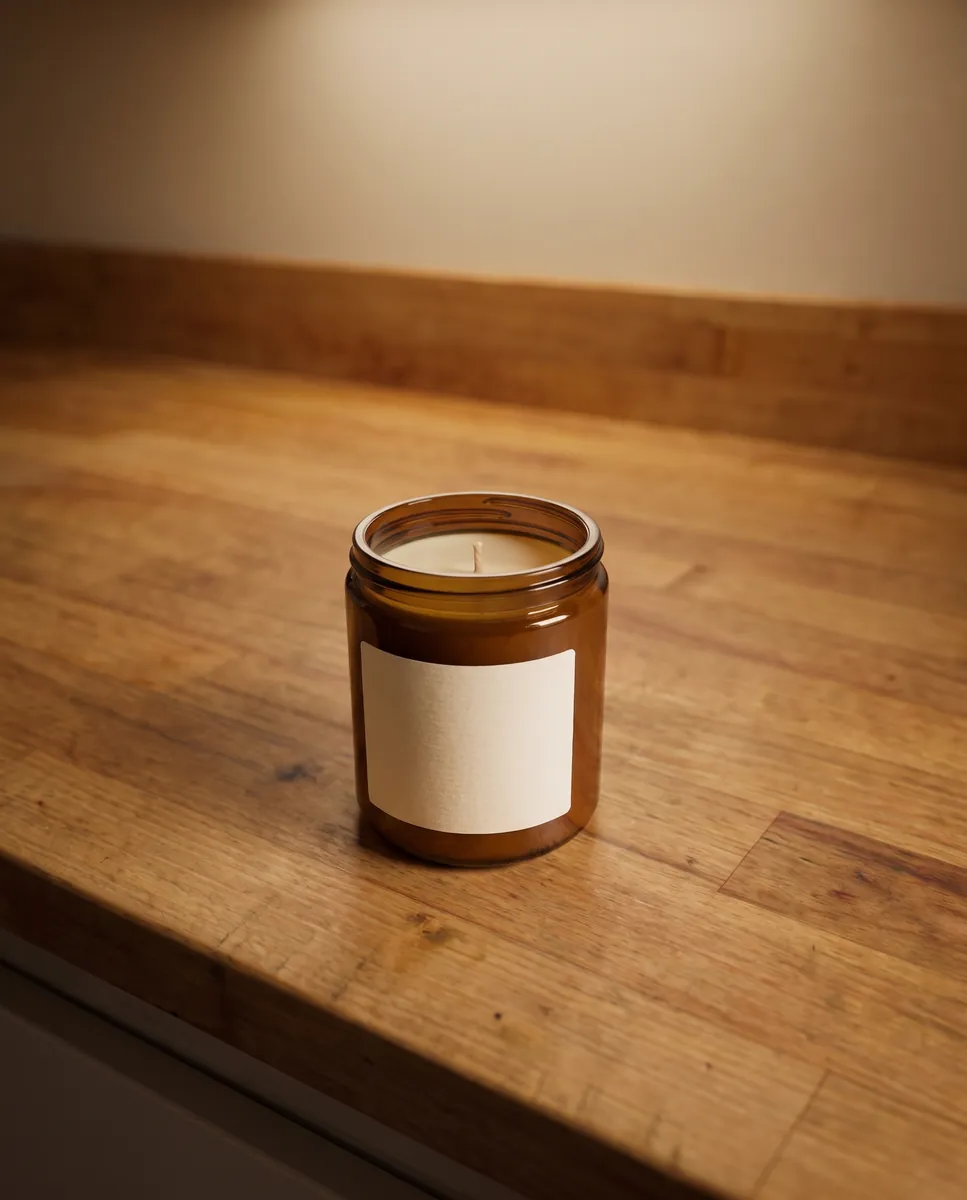
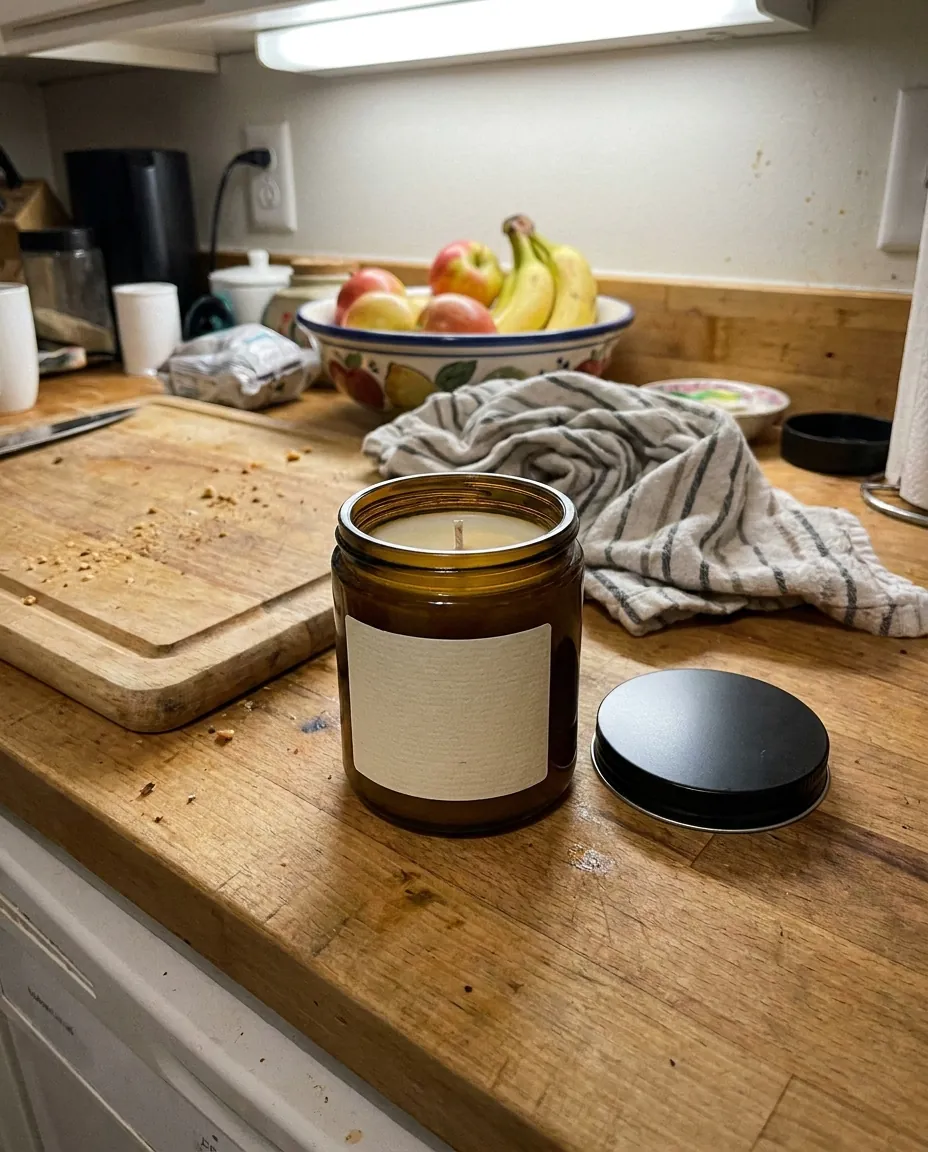
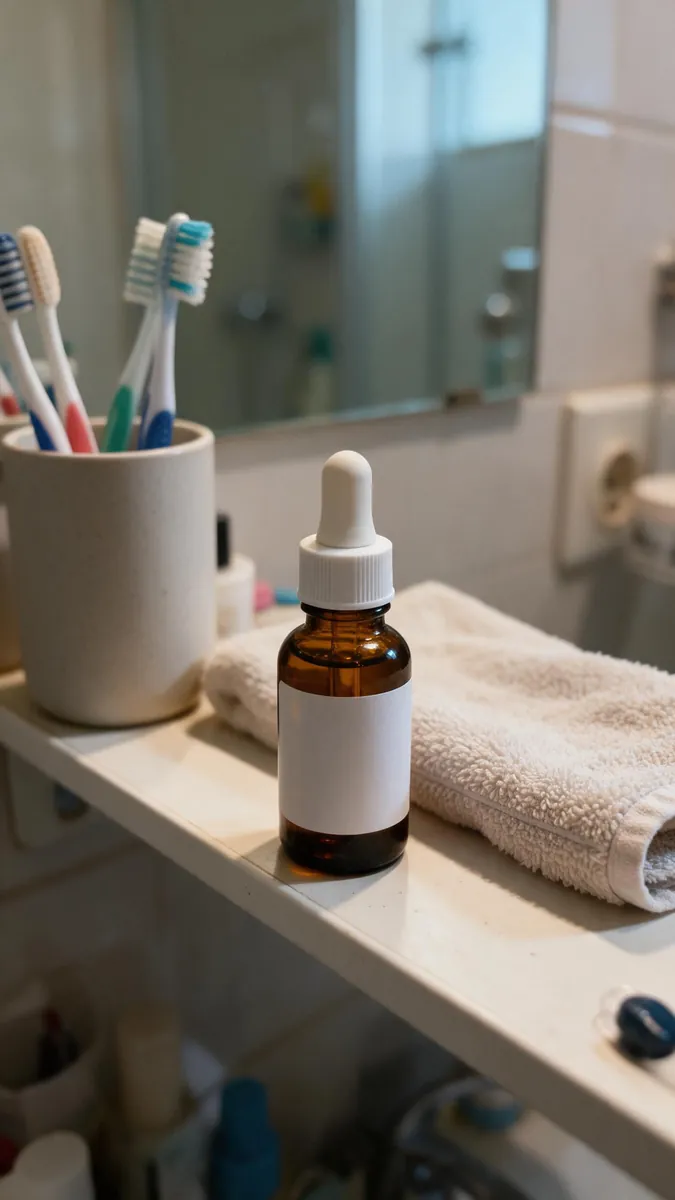 VorherNachher
Fotohintergrund entfernen und ändern
Die häufigste Aufgabe für ein Listing ist ein sauberer Hintergrund. Schreib Hintergrund entfernen und das Produkt steht auf einer weißen oder transparenten Fläche. Mit dem nächsten Befehl setzt du es in ein Interieur, auf einen Marmortisch oder in die Natur. Jeden Versuch kannst du speichern und direkt nebeneinander vergleichen. den Hintergrund aus einem Foto entfernen
Bildbearbeitung öffnen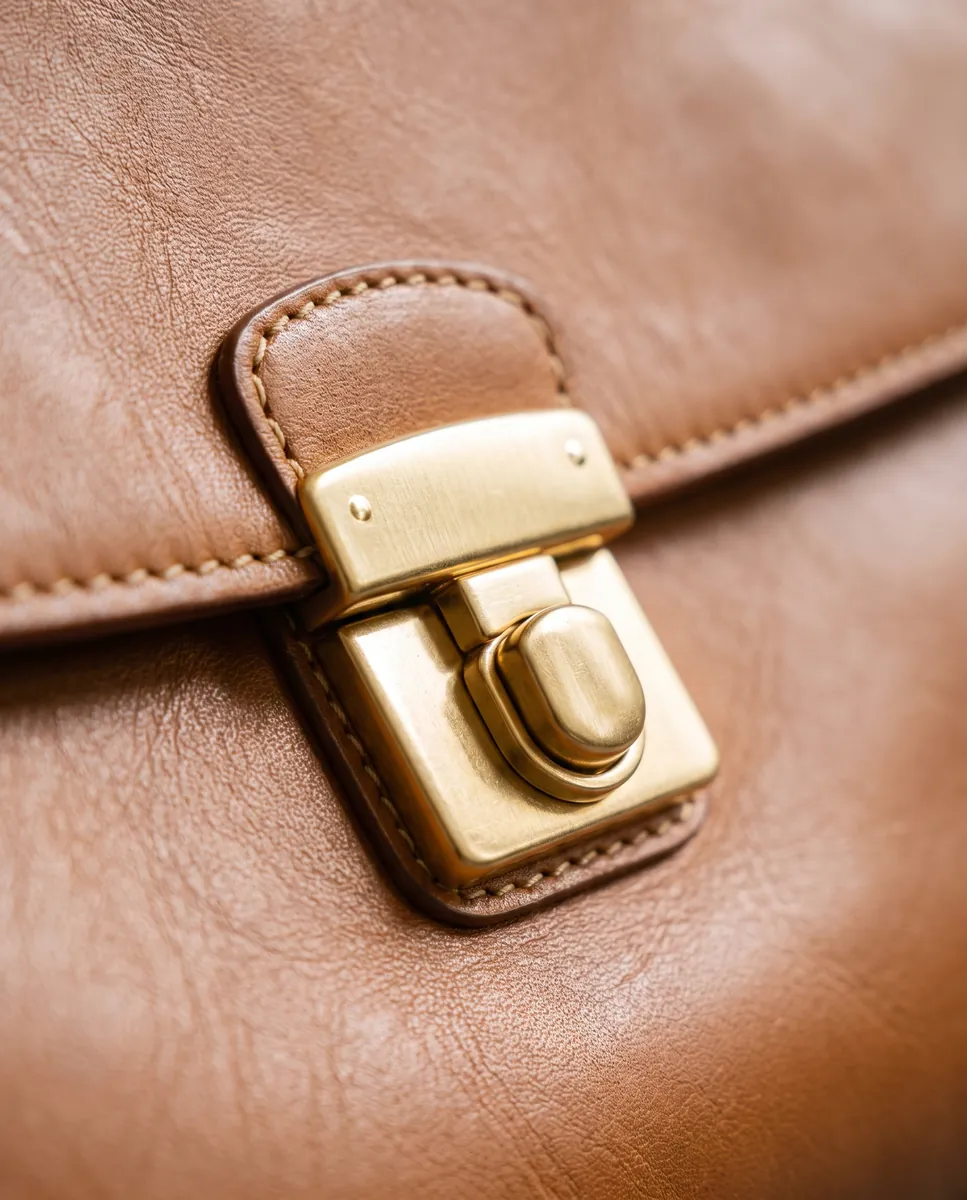
Versionsverlauf und kostenloses Zurücksetzen
Manchmal ändert die KI mehr als gewünscht. Deshalb speichert Wraxa jedes Ergebnis: Öffne die Versionsliste, wähle die gewünschte und kehre kostenlos dorthin zurück. Du kannst ohne Risiko experimentieren, denn die vorherige Version ist immer nur einen Klick entfernt. Das spart Zeit und Nerven, wenn du ein Bild in mehreren Durchgängen bearbeitest.
Bildbearbeitung öffnen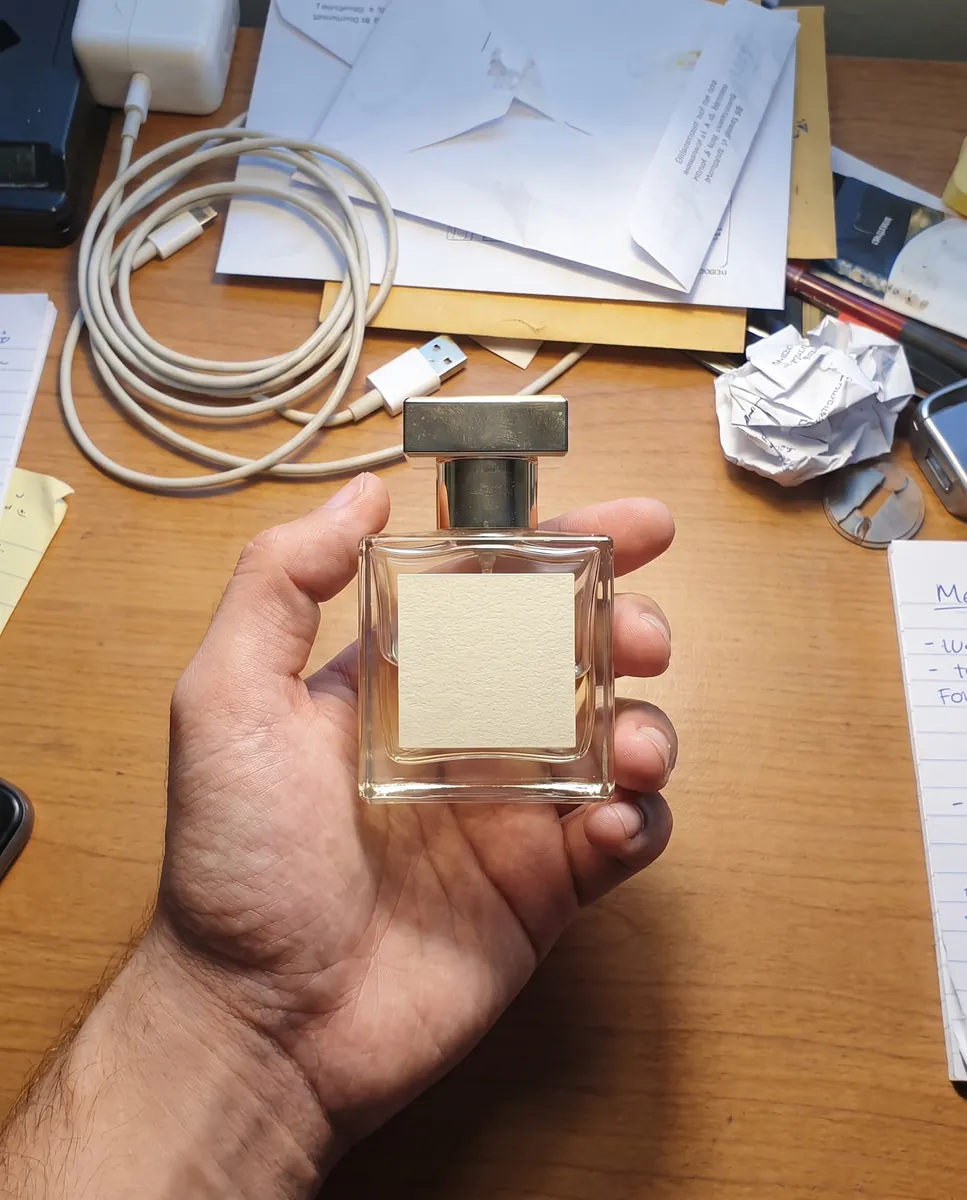
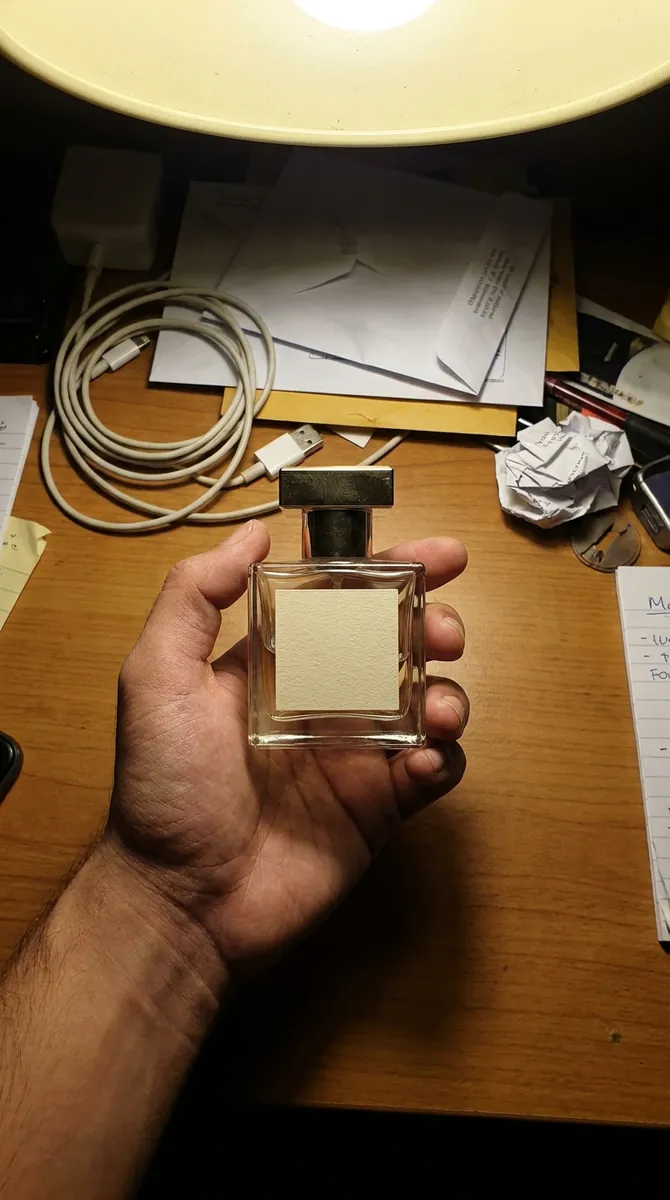 VorherNachher
Licht, Schärfe und störende Objekte korrigieren
Foto zu dunkel, Spiegelungen auf der Oberfläche oder etwas Störendes in der Ecke? Sag es einfach. Die Bildbearbeitung kann Studiolicht hinzufügen, die Qualität verbessern oder störende Details entfernen. Für spezielle Aufgaben gibt es eigene Tools, zu denen du von hier aus direkt wechseln kannst. Jede Änderung wird auf das fertige Bild angewendet, sodass du eine Aufnahme Schritt für Schritt verfeinerst, bis sie stimmt. Objekte aus einem Foto entfernen
Bildbearbeitung öffnenFragen & Antworten
Was ist KI-Bildbearbeitung?
Eine Bildbearbeitung, die normale Sprache versteht. Statt Werkzeuge von Hand zu bedienen, schreibst du, was sich ändern soll, und die KI bearbeitet das Bild.
Wie bearbeite ich ein Foto mit Wraxa?
1. Lade ein Foto hoch oder öffne ein Bild aus deinem Shooting.
2. Tippe ein, was du ändern möchtest.
3. Vergleiche das Ergebnis mit dem Original.
4. Speichere die beste Version oder setze zurück.
Ist das kostenlos?
Wraxa bietet keinen kostenlosen Testzeitraum mehr an. Du kannst einmaligen Zugang für 5 $ erwerben (25 Bearbeitungen, 1 Monat gültig) oder ein Monatsabo abschließen.
Welche Bearbeitungen sind möglich?
Hintergrund entfernen oder ändern, Studiolicht hinzufügen, unerwünschte Objekte löschen, Qualität verbessern und jede andere Änderung, die du in Worten beschreiben kannst.
Kann ich eine frühere Version wiederherstellen?
Ja. Jedes Ergebnis wird als eigene Version gespeichert, und du kannst kostenlos zu jeder davon zurückkehren.
Hilft die Bearbeitung bei Bildern für Amazon, Etsy und Shopify?
Ja, sie sorgt für einen sauberen Look: gleichmäßiger Hintergrund, gutes Licht und keine störenden Objekte. Die endgültigen Anforderungen findest du in den Bildrichtlinien deines Marktplatzes.
Was ist der Unterschied zu Photoshop oder Canva?
Du musst keine Werkzeuge lernen, sondern beschreibst einfach die Änderung. Für pixelgenaue Retusche ist Photoshop weiterhin besser, doch für die schnelle Vorbereitung von Produktfotos reicht Wraxa völlig aus.
Was kostet Wraxa Visuals?
Der Einmalzugang kostet $7 für 25 Token: eine Zahlung, kein Abo, keine automatische Verlängerung, und die Token verfallen nicht. Das Visuals-Abo kostet $20 im Monat mit 100 Token pro Monat und ist jederzeit kündbar. Eine kostenlose Testphase gibt es nicht.
Weitere KI-Tools
Lade dein erstes Foto hoch und entdecke, wie dein Produkt aussehen kann. Einmaliger Zugang für $7 – kein Abo, keine automatische Verlängerung.
Bildbearbeitung öffnen